

외관 래핑 제작 가이드
포토부스 거치대 외관 래핑 옵션, 패널 구성, 템플릿 사용법, 디자인 파일 제출 기준 안내
포토네모 포토부스의 거치대 외관을 브랜드에 맞게 커스터마이징하는 가이드입니다. 독자 개발한 PET 필름 삽입 방식으로, 기포 없는 글라스 질감의 매끈한 마감을 제공합니다.
[!tip] 포토네모 외관 커스터마이징 일반 배너/스티커 부착이 아닌 PET 필름 완전 교체 방식입니다. 행사 종료 후 필름을 교체하면 원래 상태로 깔끔하게 복원됩니다. 기술에 대한 자세한 소개는 완전 맞춤 커스터마이징을 참고하세요.
외관 옵션과 가격
포토네모 거치대 외관은 흰색 기본 / 앞면 래핑 / 전체 래핑 중 선택할 수 있습니다.
| 옵션 | 래핑 범위 | 가격 (VAT 별도) |
|---|---|---|
| 흰색 기본 | 래핑 없음 | 0원 |
| 앞면 래핑 | 하단 앞면 | 50,000원 |
| 전체 래핑 | 전면 + 측면 + 후면 | 250,000원 |
[!info] 래핑 단가 흰색 기본은 추가 비용이 없고, 앞면 래핑만으로도 정면 브랜딩 효과를 낼 수 있습니다. 전체 래핑은 모든 각도에서 브랜드 아이덴티티를 보여줘야 하는 행사에 적합합니다.
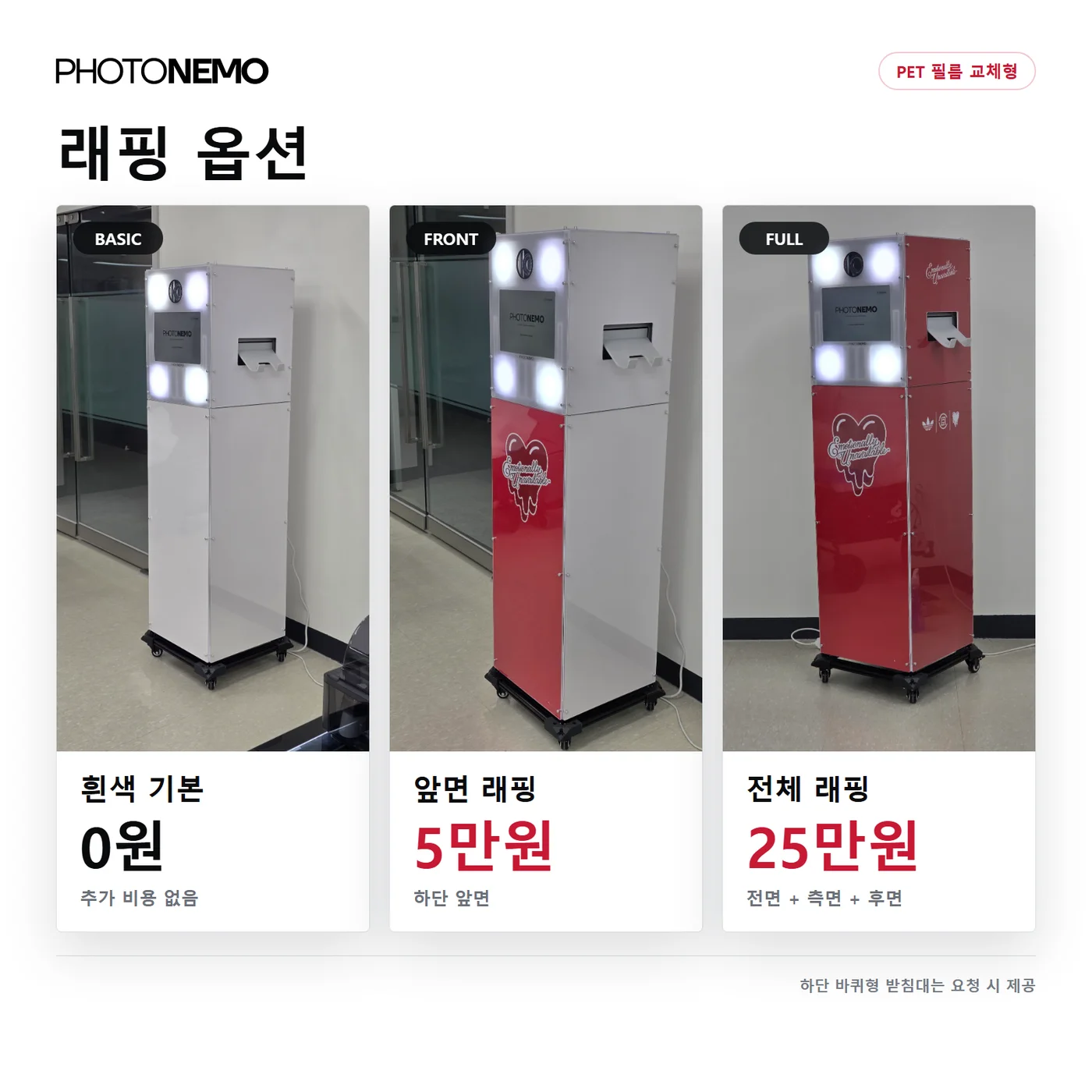
[!note] 후면 패널 포함 전체 래핑에는 후면(뒷면)이 포함됩니다. 후면 작업 영역은 아래 실제 작업용 AI 템플릿 안에 포함되어 있습니다.
[!note] 바퀴형 받침대 사진 하단에 보이는 바퀴형 받침대는 요청 시에만 제공됩니다.
거치대 패널 구성
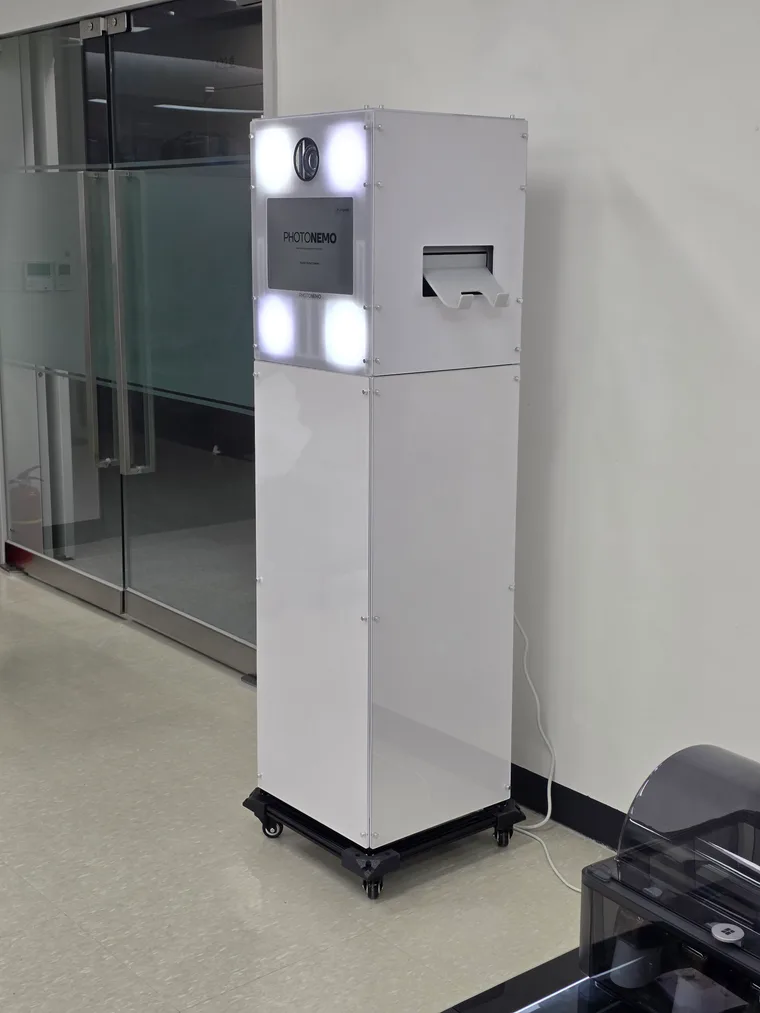
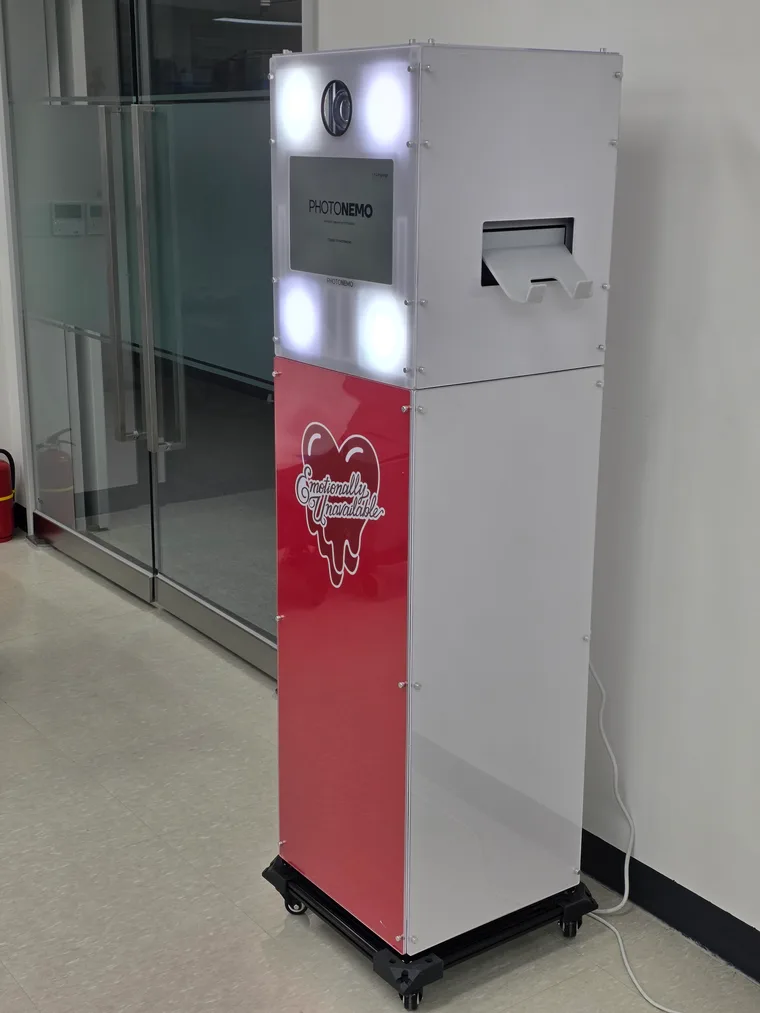
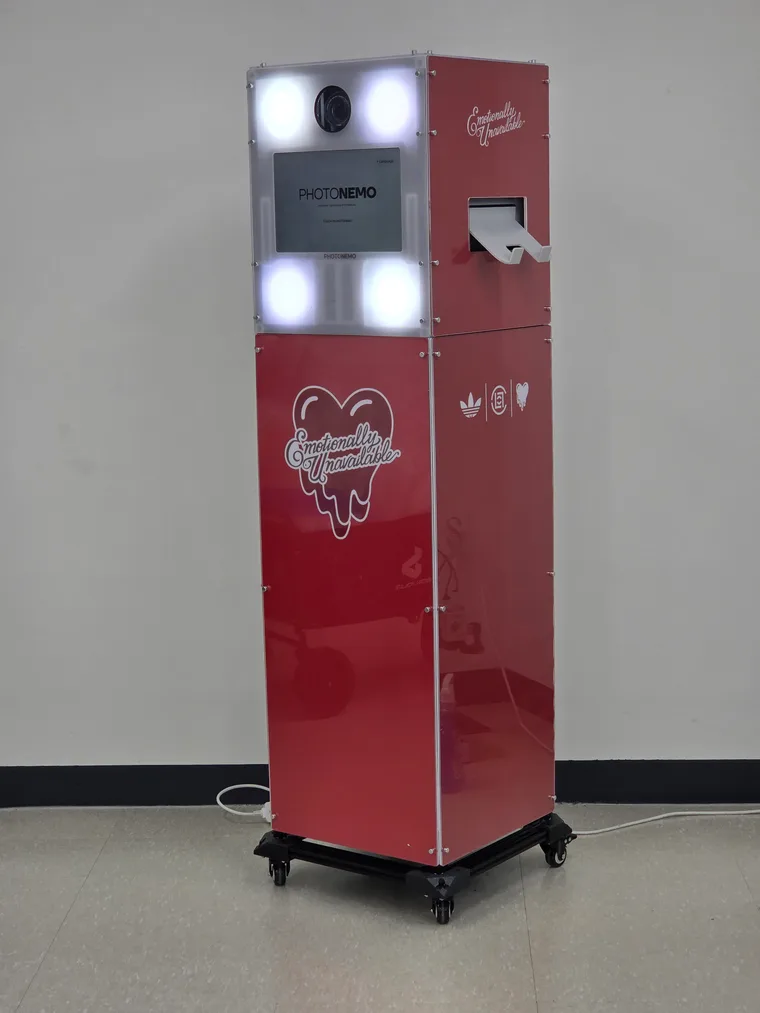
포토부스 거치대는 상단부(카메라·조명)와 하단부(본체)로 나뉩니다. 작업은 아래 3개의 실제 AI 템플릿 파일을 기준으로 진행합니다.
실사 기준
패널별 설명
| 패널 | 위치 | 설명 |
|---|---|---|
| 하단 정면 | 하단부 앞면 | 가장 잘 보이는 면. 1면 래핑 시 이 면만 적용 |
| 하단 좌측 | 하단부 왼쪽 | 전체 래핑 시 적용 |
| 하단 우측 | 하단부 오른쪽 | 전체 래핑 시 적용 |
| 상단 좌측 | 상단부 왼쪽 | 전체 래핑 시 적용 |
| 상단 우측 | 상단부 오른쪽 | 전체 래핑 시 적용. 사진 토출구가 포함된 면 |
| 후면 | 뒷면 | 전체 래핑 시 적용 |
래핑 범위별 적용 패널
| 하단 정면 | 하단 좌측 | 하단 우측 | 상단 좌측 | 상단 우측 | 후면 | |
|---|---|---|---|---|---|---|
| 흰색 기본 | — | — | — | — | — | — |
| 앞면 래핑 | O | — | — | — | — | — |
| 전체 | O | O | O | O | O | O |
디자인 템플릿 (AI 파일)
디자인 작업은 아래 Adobe Illustrator 템플릿 파일을 기준으로 진행합니다. 각 파일은 실제 거치대 패널의 실물 크기 칼선이 포함된 작업용 파일입니다.
| 파일 | 포함 패널 | 다운로드 |
|---|---|---|
01_하단.ai | 하단부 작업 영역 | 다운로드 |
02_상단 좌측_후측.ai | 상단 좌측 + 후측 작업 영역 | 다운로드 |
03_상단_우측_토출구_포함.ai | 상단 우측 작업 영역 (사진 토출구 포함) | 다운로드 |
[!warning] 전체 래핑은 해당 패널의 파일이 전부 필요합니다 전체 래핑이면
01_하단.ai,02_상단 좌측_후측.ai,03_상단_우측_토출구_포함.ai세 파일을 모두 작업해 주세요.
레이어 구조
각 AI 파일에는 아래 레이어가 포함되어 있습니다. 작업 레이어에만 디자인을 배치하세요.
| 레이어 | 용도 | 작업 시 유의사항 |
|---|---|---|
| 칼선 | 패널의 재단선 (실제 잘리는 경계) | 수정하지 마세요. 디자인이 칼선 바깥까지 나가면 잘립니다 |
| 다보 나사 위치 | 조립 시 나사가 박히는 위치 | 수정하지 마세요. 이 위치에는 중요 디자인 요소를 피해 주세요 |
| 작업 | 래핑 디자인을 넣는 레이어 | 이 레이어에 디자인을 배치하세요 |
작업 순서
- AI 템플릿 파일을 엽니다
- 칼선 레이어와 다보 나사 위치 레이어는 잠금 상태로 유지합니다
- 작업 레이어를 선택하고 래핑 디자인을 배치합니다
- 칼선 안쪽에 디자인이 들어가는지 확인합니다
- 다보 나사 위치를 참고하여 중요한 로고/텍스트가 나사에 가려지지 않게 배치합니다
디자인 제출 시 파일 구성
디자인 완성 후 작업한 AI 파일을 그대로 전달해 주세요. 편집 가능한 PDF를 함께 보내주시면 확인이 더 빠릅니다.
| 제출 파일 | 래핑 옵션별 필요 여부 |
|---|---|
01_하단.ai | 앞면 래핑 / 전체 |
02_상단 좌측_후측.ai | 전체 |
03_상단_우측_토출구_포함.ai | 전체 |
파일 규격
| 항목 | 권장 |
|---|---|
| 포맷 | AI (원본) 또는 PDF (편집 가능) |
| 색상 모드 | CMYK |
| 해상도 | 벡터 권장, 래스터 이미지 사용 시 300DPI 이상 |
| 블리드 | 칼선 바깥 3mm 이상 여유 |
[!info] 블리드(여백) 안내 재단 시 미세한 오차가 발생할 수 있으므로, 배경 이미지나 패턴은 칼선 바깥 3mm 이상 여유를 두고 배치해 주세요. 중요한 로고나 텍스트는 칼선 안쪽 5mm 이상 들여서 배치하는 것을 권장합니다.
전달 방법
완성 파일은 카카오톡 채널로 보내주시는 것이 가장 편합니다.
| 채널 | 주소 |
|---|---|
| 카카오톡 채널 (추천) | @photosquare — pf.kakao.com/_xhtkfn/chat |
| 이메일 | office@humaner.ai |
수신 후 인쇄·시공까지 약 3영업일 소요되며, 완성 사진과 함께 회신 드립니다.
디자인 작업이 어려우신가요?
위 테이블에서 AI 템플릿 파일을 직접 다운로드하실 수 있습니다. 디자인 작업이 어려우시면 로고, 행사명, 원하는 분위기를 보내 주세요. 포토네모가 시안 제작 가능 여부와 디자인 비용을 함께 안내드립니다.