

AI 스타일 선택
촬영 전 AI 변환 스타일 사전 선택
촬영을 시작하기 전에, 사진에 적용할 AI 변환 스타일을 미리 선택하는 화면입니다. 관리자가 AI 인물 변환 스타일을 2개 이상 등록한 경우에만 표시되며, 스타일이 1개이거나 인물 변환이 꺼져 있으면 이 화면은 건너뜁니다.
스타일을 촬영 전에 미리 정해두면, 촬영하는 순간부터 선택한 스타일로 AI 변환이 선행 처리되어 결과가 더 빠르게 준비됩니다. (촬영 매수 선택 다음, 촬영 화면 직전에 표시됩니다.)
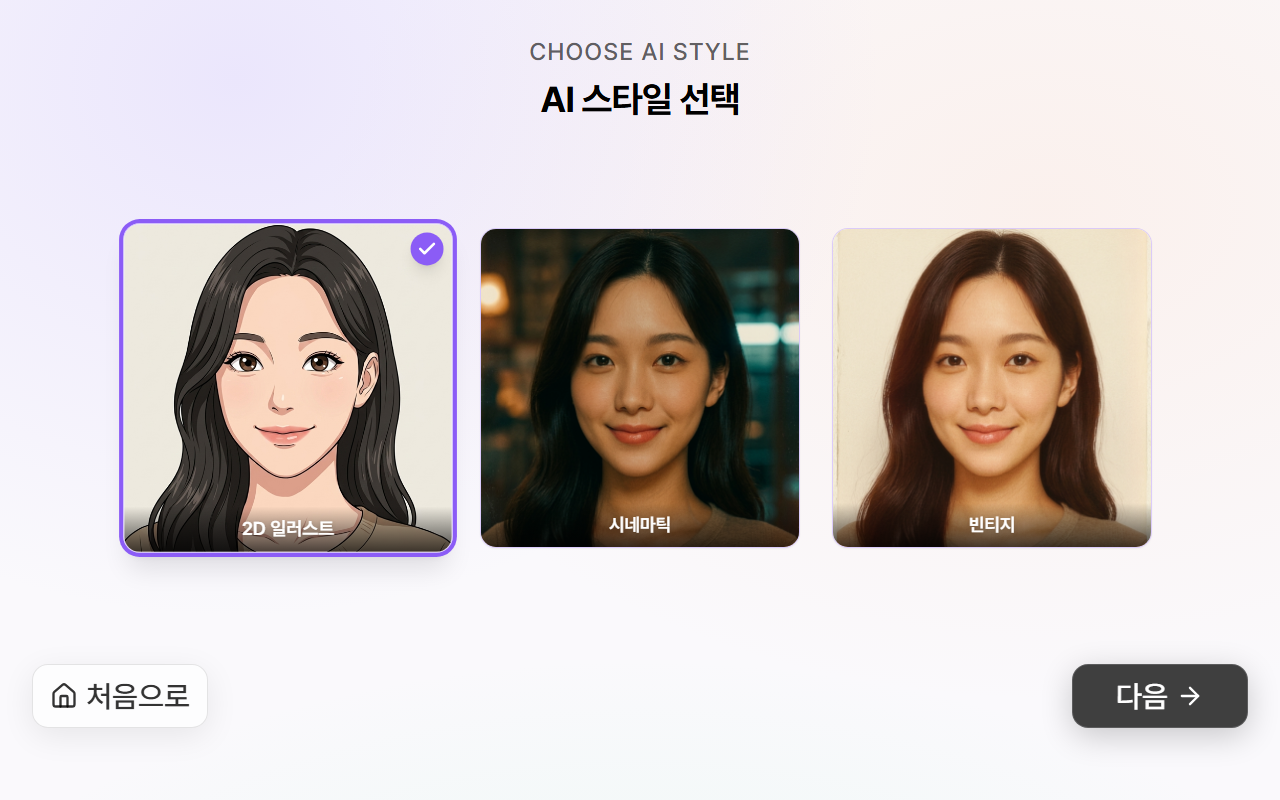
화면 구성 요소
제목 영역 (상단 중앙)
"CHOOSE AI STYLE"이라는 영문 안내와 함께 AI 스타일 선택이라는 한국어 제목이 표시됩니다.
스타일 카드 (중앙)
등록된 스타일이 카드 형태로 가로로 나열됩니다. 각 카드에는 해당 스타일로 변환한 샘플 이미지와 스타일 이름(예: 2D 일러스트, 시네마틱, 빈티지)이 표시됩니다.
- 선택된 카드: 보라색 테두리(링)와 우측 상단의 체크 뱃지로 강조됩니다.
- 기본 선택: 화면에 처음 진입하면 첫 번째 스타일이 자동으로 선택되어 있습니다.
- 카드 크기는 등록된 스타일 수에 따라 자동 조정됩니다(적게 등록할수록 크게 표시).
- 샘플 이미지가 등록되지 않은 스타일은 "샘플 이미지 없음" 자리표시자가 표시됩니다.
처음으로 버튼 (좌측 하단)
집 모양 아이콘과 함께 처음으로 버튼이 표시됩니다. 이 버튼을 누르면 홈 화면으로 돌아갑니다.
다음 버튼 (우측 하단)
다음 버튼을 누르면 선택한 스타일이 저장되고 촬영 화면으로 이동합니다.
사용 방법
- 스타일 선택: 원하는 스타일 카드를 터치합니다. 선택한 카드에 보라색 테두리와 체크 표시가 나타납니다.
- 다음 단계로 이동: 우측 하단의 다음 버튼을 눌러 촬영을 시작합니다.
주의사항
- 이 화면은 AI 인물 변환 스타일이 2개 이상 등록되어 있을 때만 표시됩니다. 스타일이 1개면 그 스타일이 자동 적용되어 화면이 생략되고, 인물 변환 기능이 꺼져 있으면 스타일 선택 단계 자체가 없습니다.
- 스타일은 관리자 대시보드의 AI 관리 → AI 인물 변환 설정에서 등록·수정합니다. 각 스타일에는 이름, 변환 프롬프트, 샘플 이미지를 지정할 수 있습니다.
- 여기서 선택한 스타일은 촬영 직후의 AI 변환 단계에 그대로 적용됩니다.