

Booth Exterior (Wrap)
Wrapping the booth body in your brand design — actual sizes for all 7 panels, working file downloads, and submission specs.
This changes the film that wraps the booth body to your brand design. It is not a sticker applied on top — the film itself is swapped out, so there are no bubbles or adhesive marks, and the booth is restored to its original state after the event.
Color model only
The black-and-white mini model does not support exterior wrapping. Brand it with screen customization instead.
Which panels, and how many
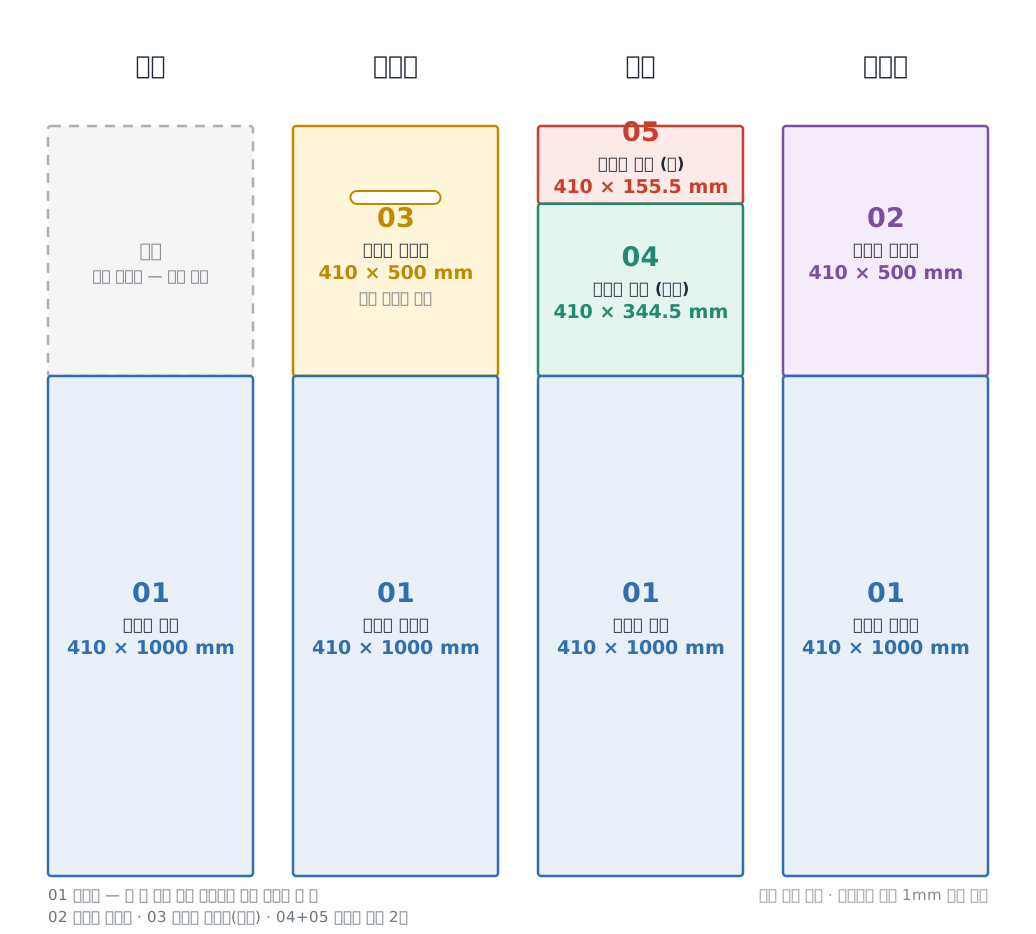
The machine is an upper unit sitting on a lower stand. All four sides of the lower stand share one size, so a single file prints four panels. On the upper unit the front is the touch monitor and is not wrapped; the left side and the back share one size (one file, two panels), and only the right side has its own file because of the photo outlet.
Two coverage options
| Coverage | What is wrapped | Working files needed |
|---|---|---|
| Front panel only | Front of the lower stand | one 01 |
| Full wrap | All four lower sides + upper left, right and back | four 01 · two 02 · one 03 — 7 panels in total |
The front panel alone already delivers a strong head-on branding effect. Choose the full wrap when the brand must be visible from every angle.
The upper front is never wrapped
The upper front is the touch monitor, so no film goes on it. That is why even a full wrap covers three upper sides.
Working files
Each file contains the actual-size cut line of its panel.
.ai, .pdf and .svg carry the same template — pick whichever your editor opens.
Without Illustrator, .svg opens in Figma and web-based vector editors, and .pdf in most design tools.
| File | Panels | Print size | Count | Download |
|---|---|---|---|---|
| 01 Lower unit | Front · right · back · left | 410 × 1000 mm | 4 for a full wrap | .ai · .pdf · .svg |
| 02 Upper left side · back | Upper left · upper back | 410 × 500 mm | 2 for a full wrap | .ai · .pdf · .svg |
| 03 Upper right side | Upper right (includes the photo outlet) | 410 × 500 mm | 1 | .ai · .pdf · .svg |

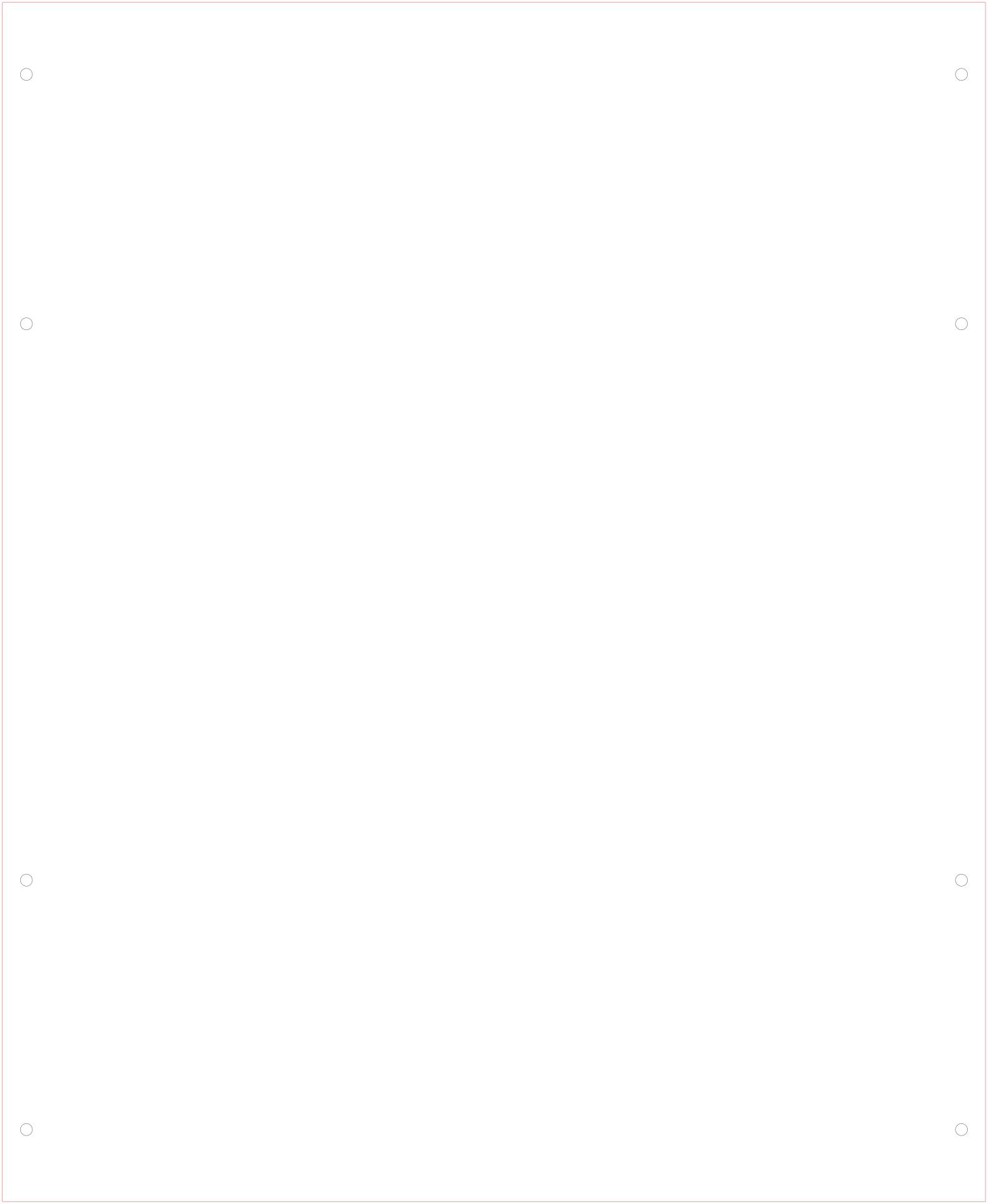
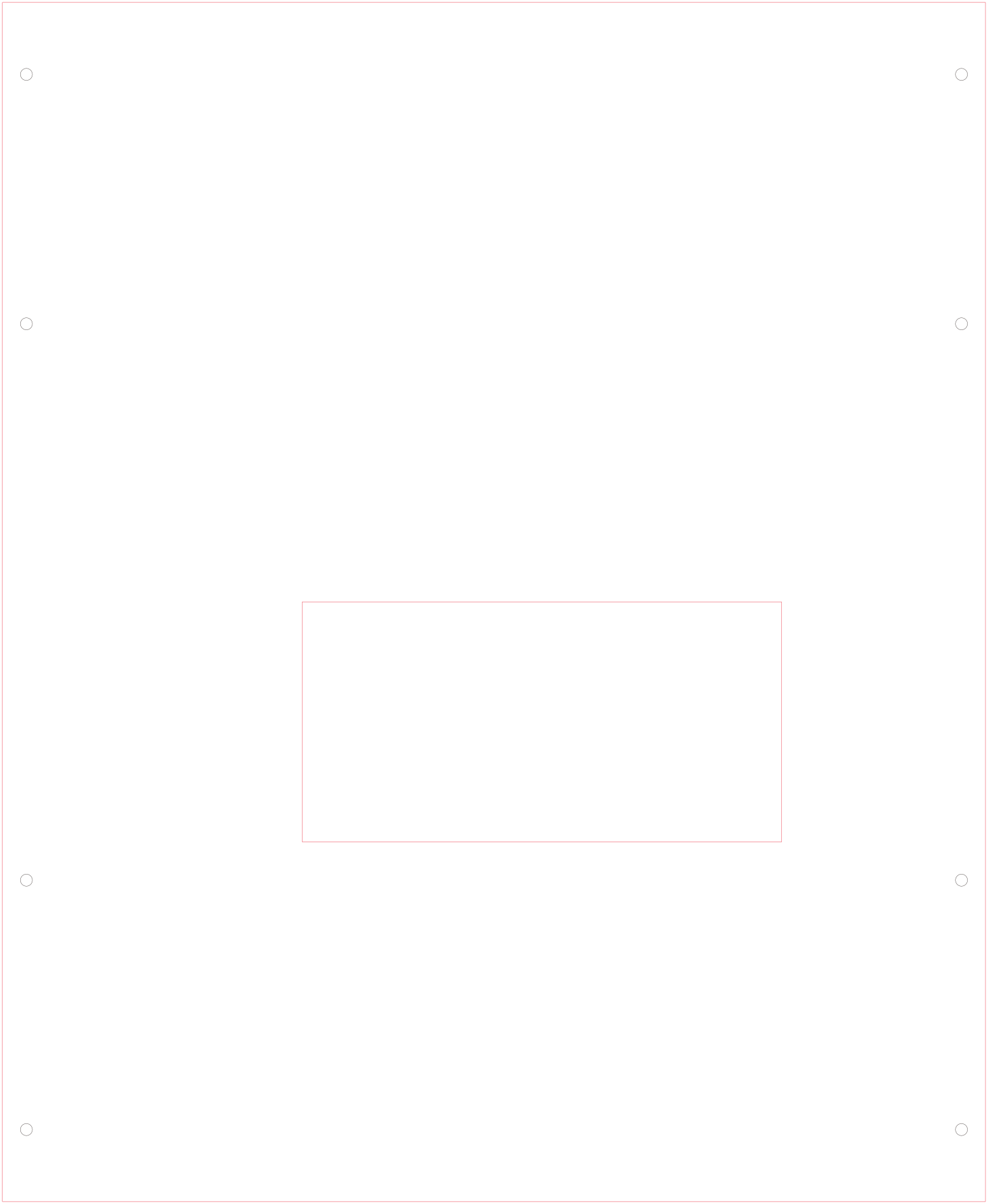
The files include a 1 mm margin on every side. Fill backgrounds and patterns all the way to that edge.
The back is two panels
"The back" is a frequent point of confusion — the rear is two panels, one above the other.
| Position | Size | File |
|---|---|---|
| Lower back (large lower panel) | 410 × 1000 mm | 01 — one more print of the same file as the front |
| Upper back (small upper panel) | 410 × 500 mm | 02 — one more print of the same file as the left side |
The upper back is a single panel
The upper back matches the left side in size and screw positions, so it is one panel (410 × 500 mm) using the same 02 file.
If the left side and the back need different designs, duplicate the 02 file and work on each copy.
If you received the old 04 · 05 files
On the previous hardware the upper back was split into two panels (344.5 mm + 155.5 mm) with separate 04 and 05 files.
It is now a single panel and those two files are no longer used. If you are mid-design, move your work to 02.
Layers inside the file
| Layer | Purpose | While designing |
|---|---|---|
| Cut line | The actual cutting edge | Do not edit. Anything outside this line is trimmed away |
| Screw positions | Where assembly screws go | Do not edit. Keep logos and text clear of these spots |
| Artwork | Where your wrap design goes | Place your design on this layer only |
Steps
- Open the file
- Keep the cut line and screw position layers locked
- Select the artwork layer and place your design
- Check the design stays inside the cut line
- Check no important logo or text sits on a screw position
Submission specs
| Item | Value |
|---|---|
| Print size | Lower panels 410 × 1000 mm each · upper left/right/back 410 × 500 mm each |
| Margin | 1 mm on all sides, already included in the file — fill backgrounds to the edge |
| Format | Your working AI file or an editable PDF |
| Color | CMYK |
| Resolution | Vector preferred · photos at 300 DPI or higher |
| Safety margin | Keep key logos and copy 5 mm or more inside the cut line |
Trimming carries a slight tolerance, so run background images and patterns all the way to the margin edge.
What the file looks like when opened

The outer border is the cut line and the small circles inside are the assembly screw positions. Leave both as they are and put your design on the artwork layer only.
Production and delivery
Once we receive your file, printing and production take about 3 business days. When the wrap is finished we send you photos of the real thing, and after your confirmation the booth arrives at the venue already wrapped. There is no on-site film work.
That is why the exterior has the earliest deadline
Screens and frames update remotely in minutes, but the exterior is a physical production. We recommend submitting 10 days before the event.
Frequently asked
We design it ourselves — is there an application fee? If you deliver a finished design, turning that file into the film costs no additional design fee. The film production cost is already itemized in the quotation by coverage.
Won't the colors print lighter than on screen? CMYK print differs from an RGB screen. If a specific color must match exactly, send the Pantone number or CMYK values with your file.
Can we get a 3D preview? Yes. Send us your draft and we will render it on the actual machine — useful for run-of-show documents and internal approvals.
Do you also provide backdrop walls or lighting? Those are separate items from the booth body. Ask your manager with the sizes you need.