

인화 사진 프레임
인화되는 사진 디자인을 브랜드에 맞게 바꾸는 방법 — 기본 6종 템플릿 다운로드, 작업 크기, 사진·QR 자리 규격
촬영한 사진이 인화될 때 둘러싸는 디자인입니다. 사진이 들어가는 자리는 고정이고, 나머지 여백은 로고·행사명·날짜·후원사 로고 등으로 자유롭게 채우실 수 있습니다.
기본 6종 템플릿
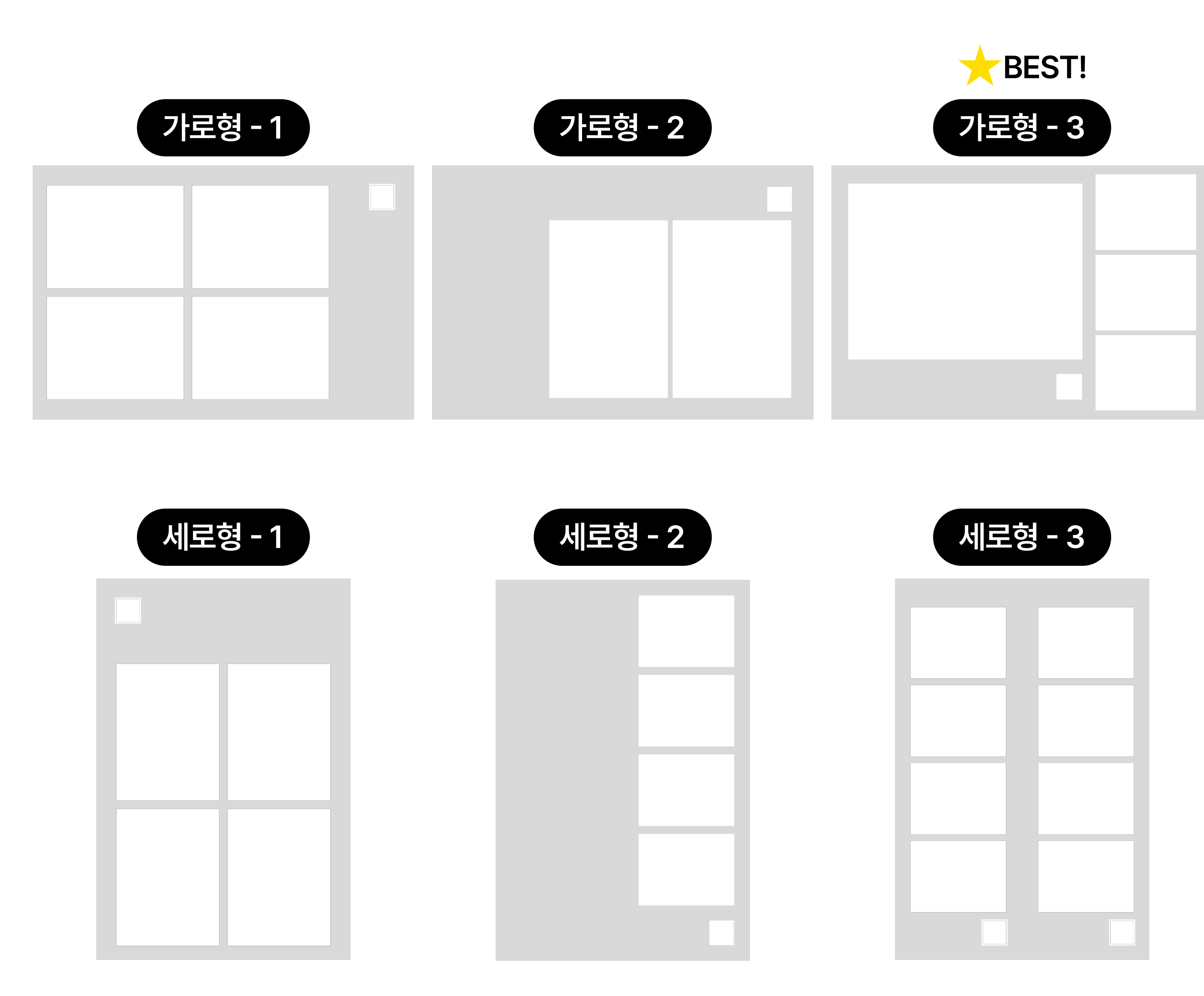
행사당 최대 4종까지 넣을 수 있지만, 이용자가 고르는 시간이 늘어나므로 2종 이하를 권해 드립니다.
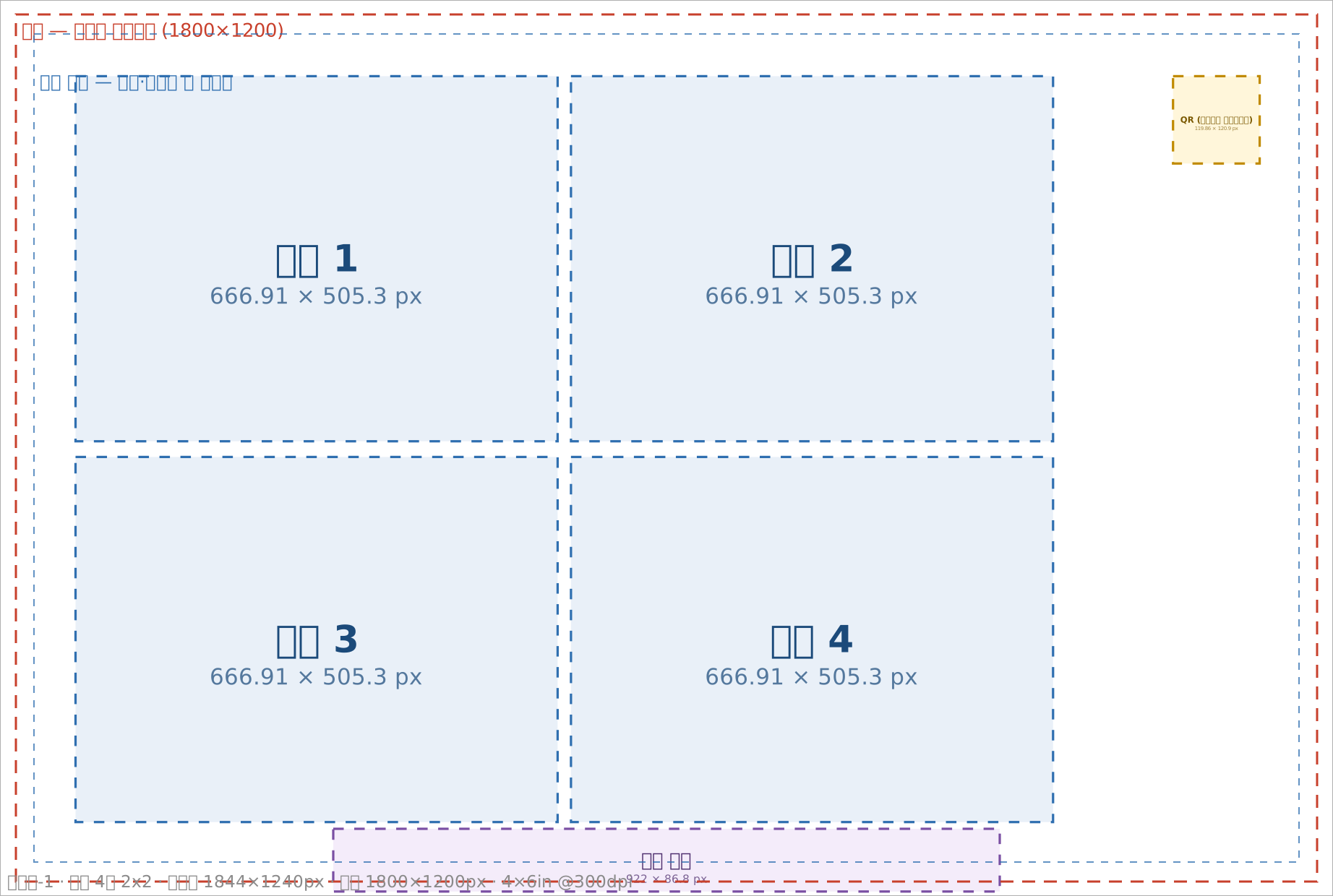
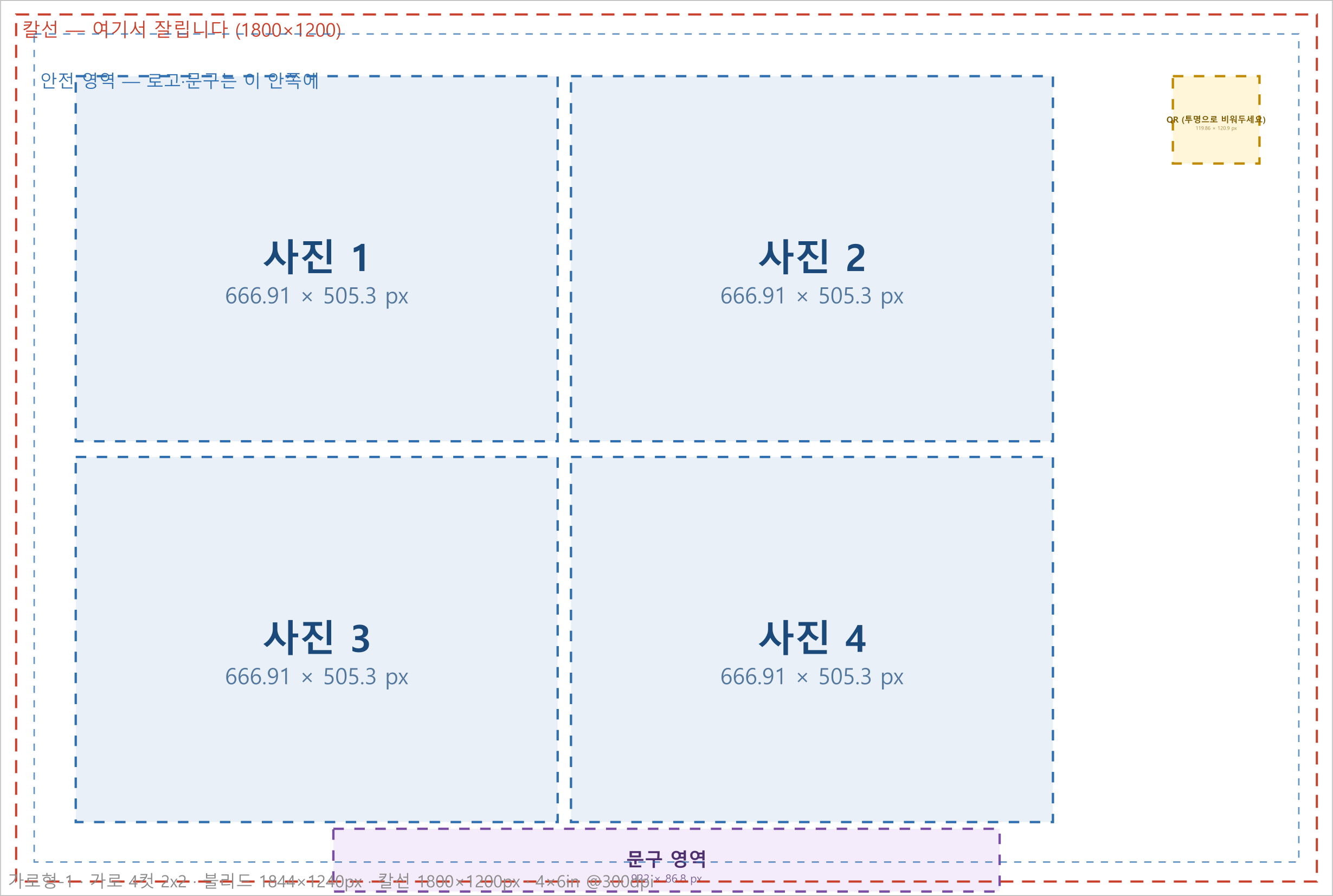
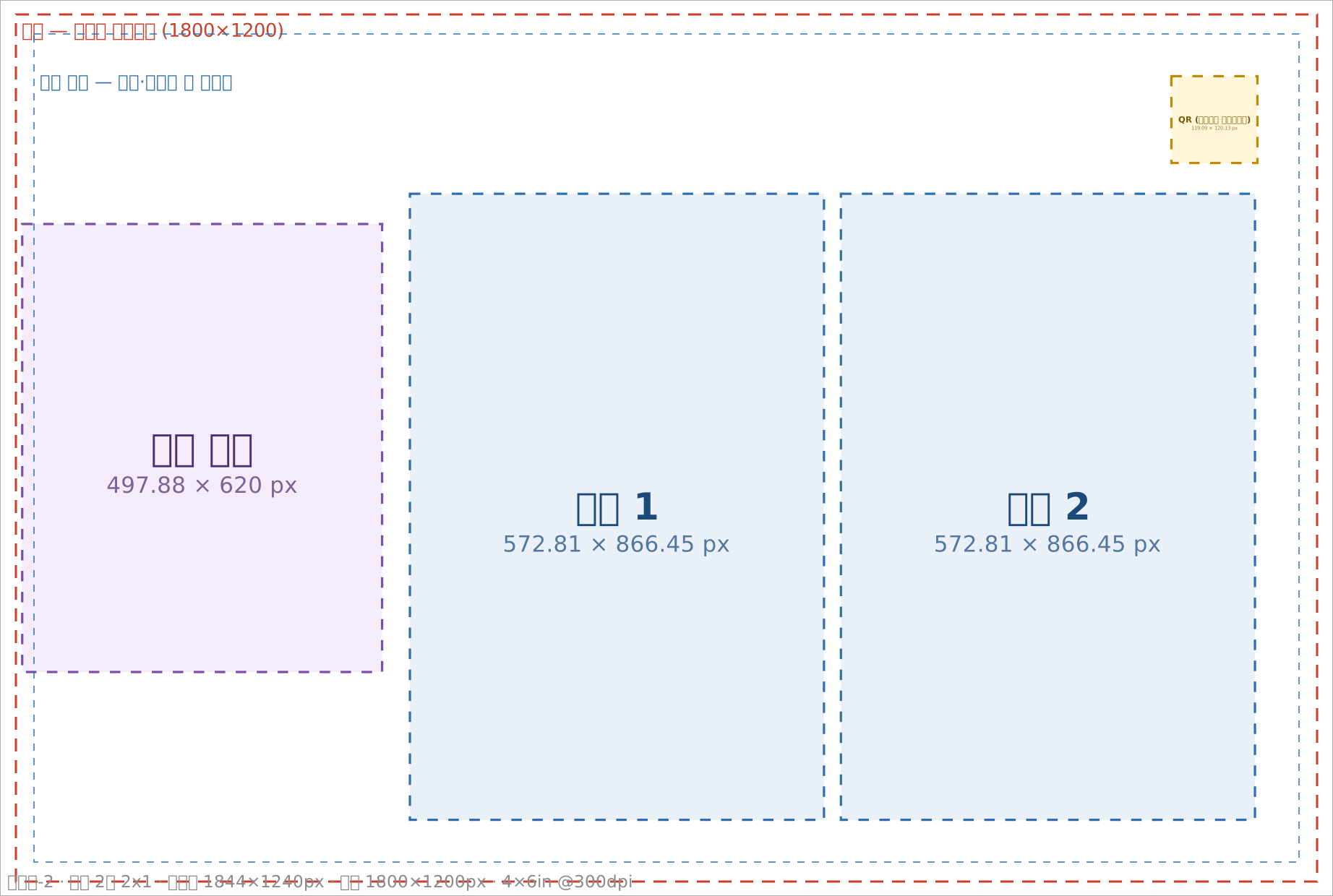
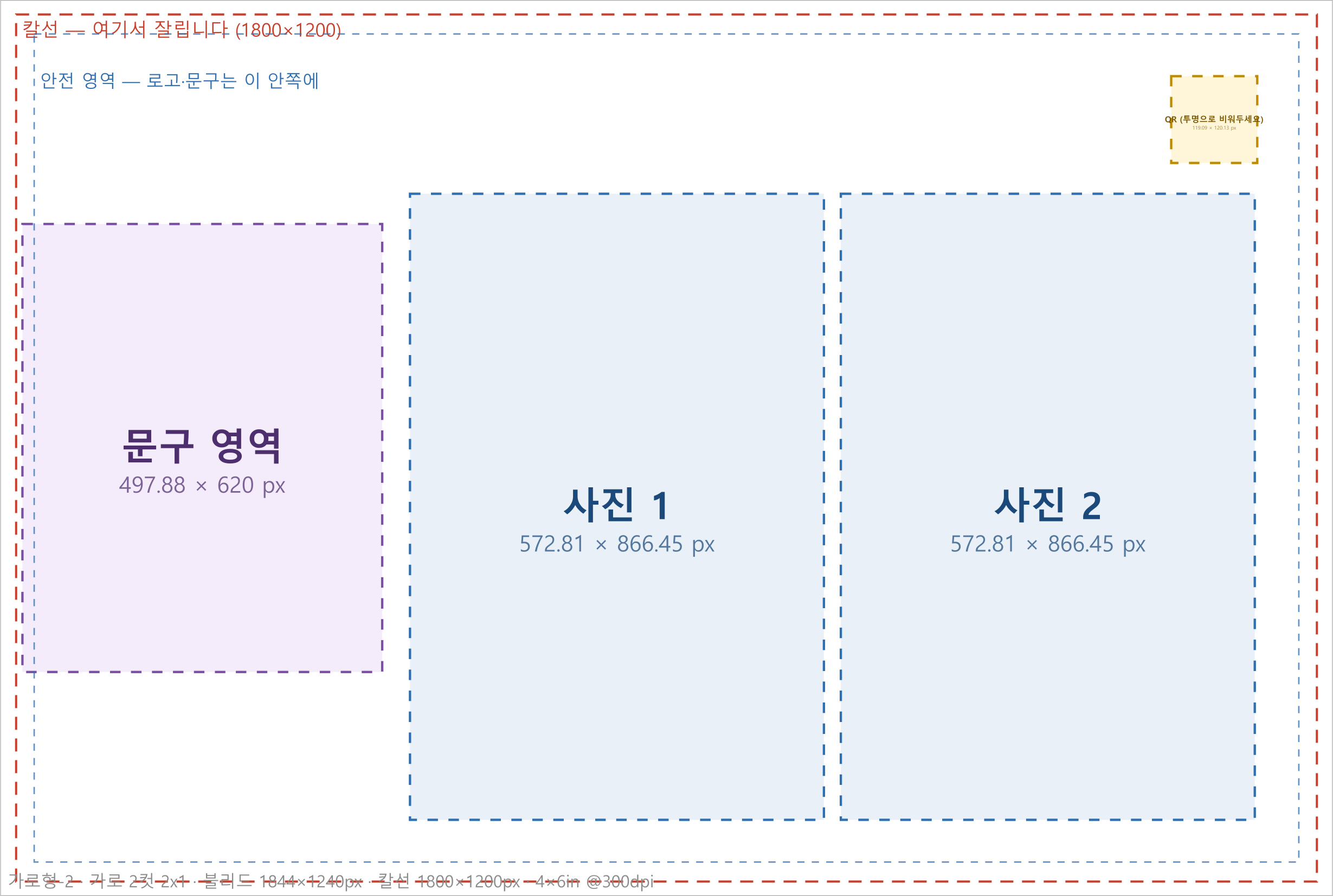
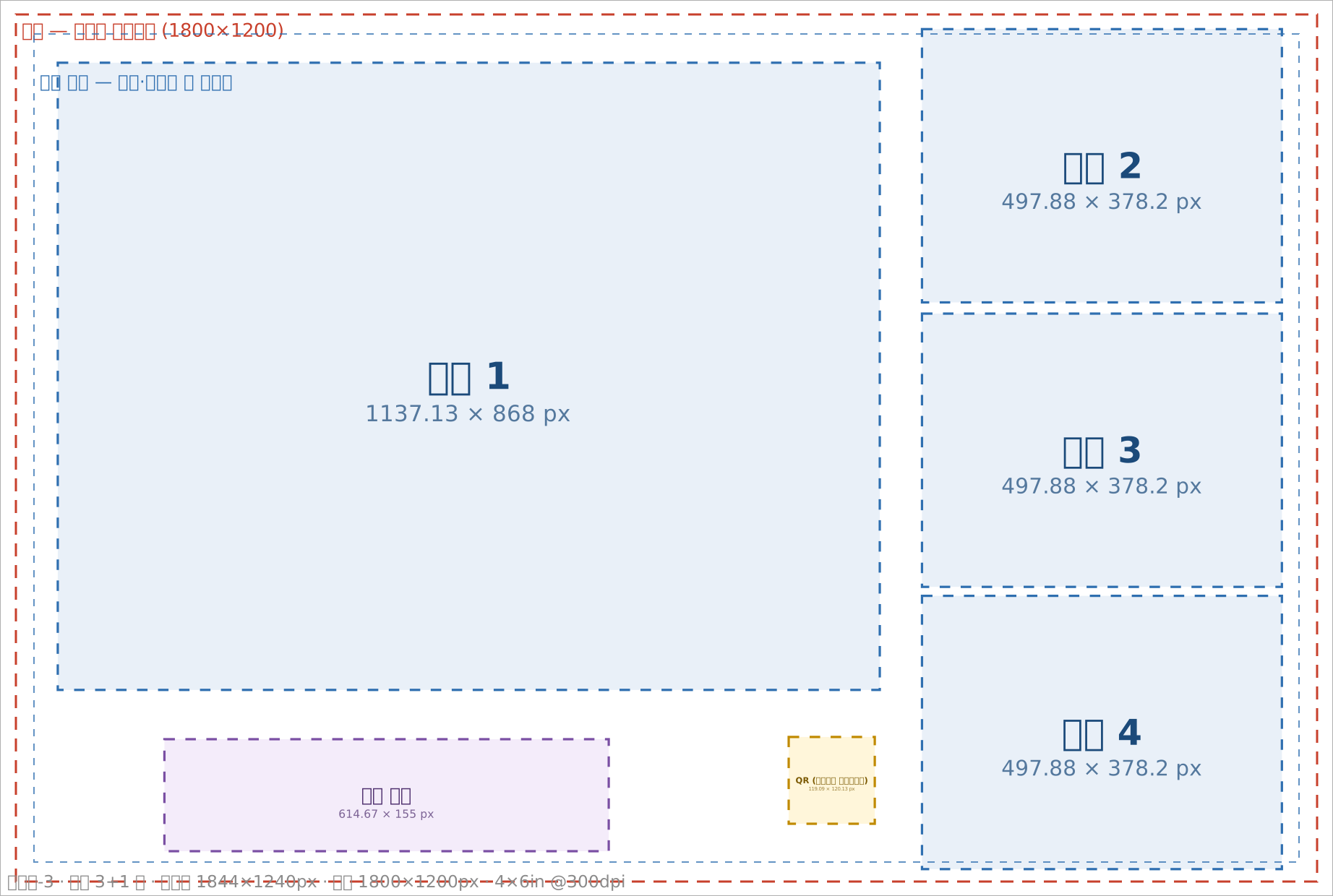
아래 파일에는 사진 자리, QR 자리, 잘리는 선(칼선), 안전 영역이 모두 표시돼 있습니다.
가이드 레이어에 모여 있으니 작업이 끝나면 통째로 지우고 보내 주세요.
| 프레임 | 구성 | 추천 상황 | 작업 크기 | 다운로드 |
|---|---|---|---|---|
| 가로형-1 | 4컷 + 우측 로고 자리 | 단체 촬영이 많을 때 | 1844 × 1240 px | SVG · PNG |
| 가로형-2 | 2컷 + 좌측 로고 자리 | 대기 줄을 빨리 빼야 할 때 (예: 결혼식) | 1844 × 1240 px | SVG · PNG |
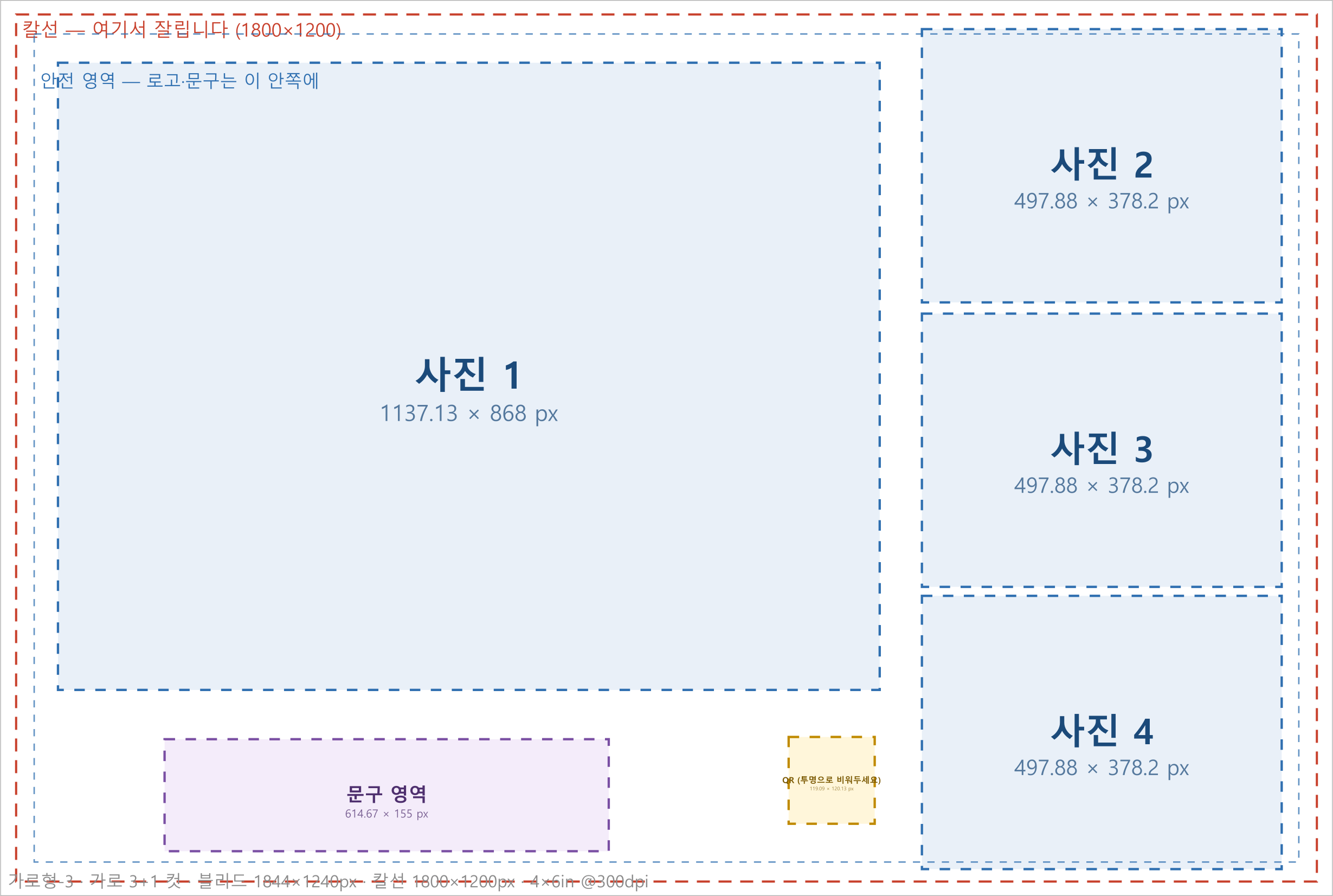
| 가로형-3 ⭐ | 1+3컷 + 하단 로고 자리 | AI 변환 사진을 크게 보여줄 때 | 1844 × 1240 px | SVG · PNG |
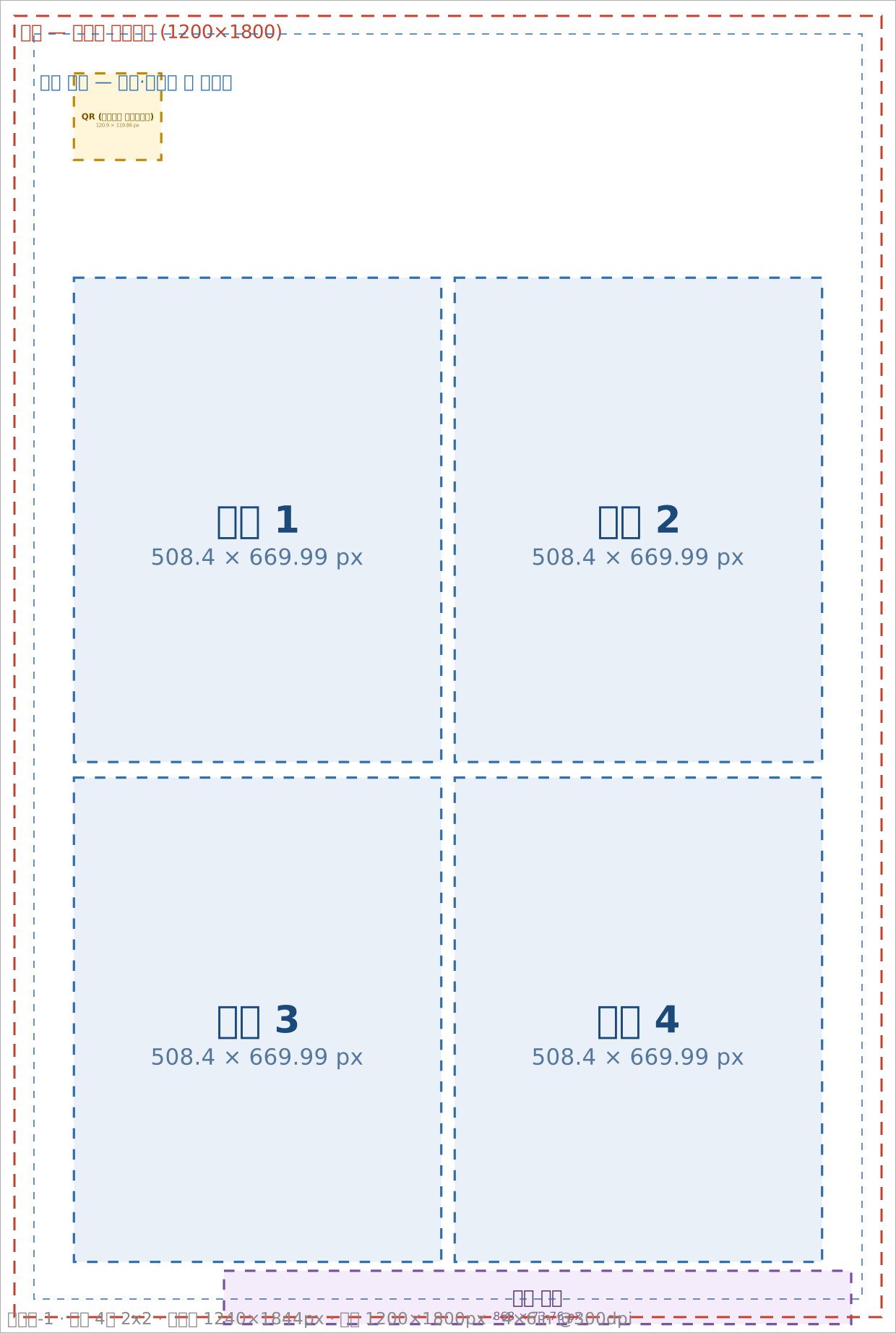
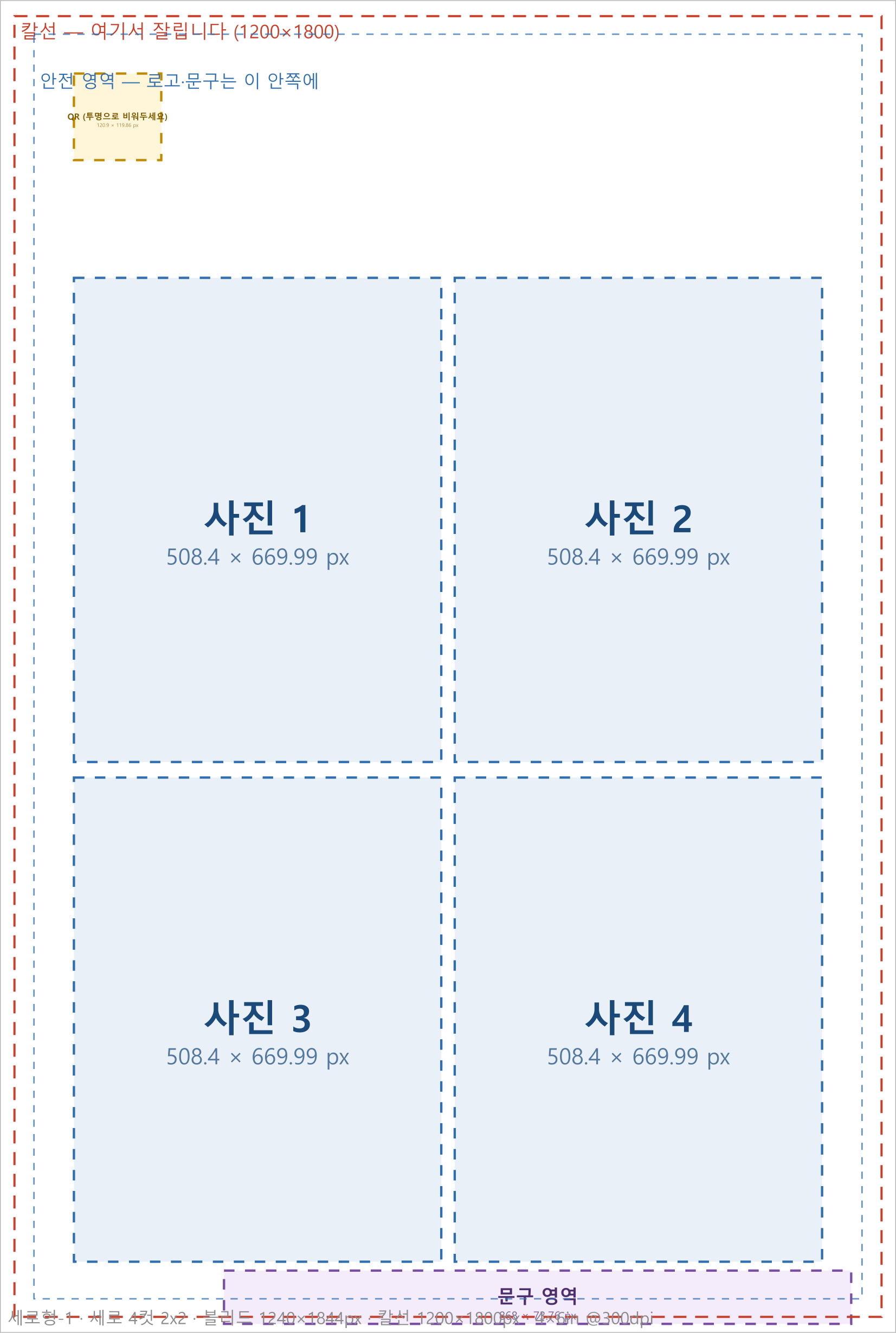
| 세로형-1 | 4컷 + 상단 로고 자리 | 1~2인 촬영 위주 | 1240 × 1844 px | SVG · PNG |
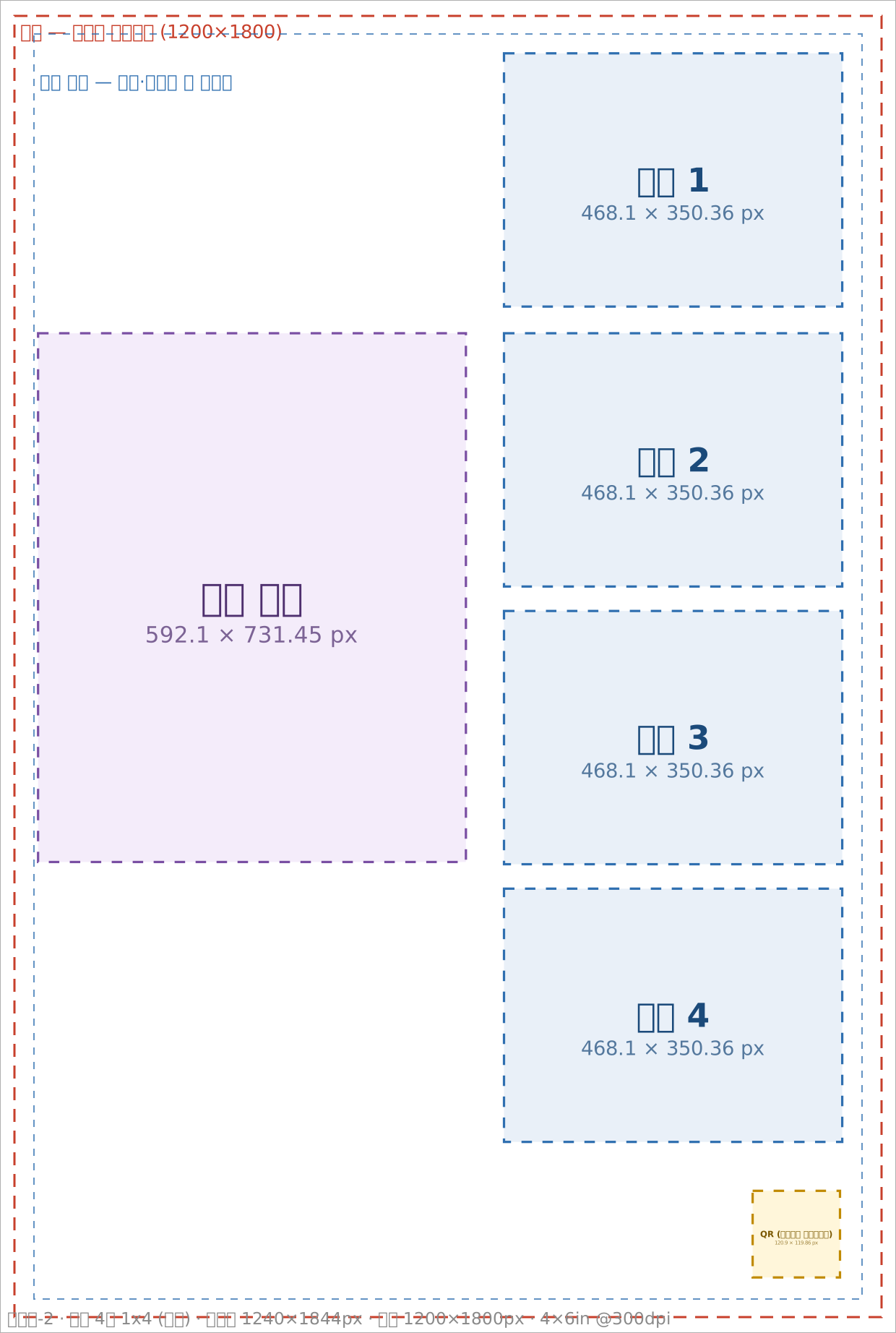
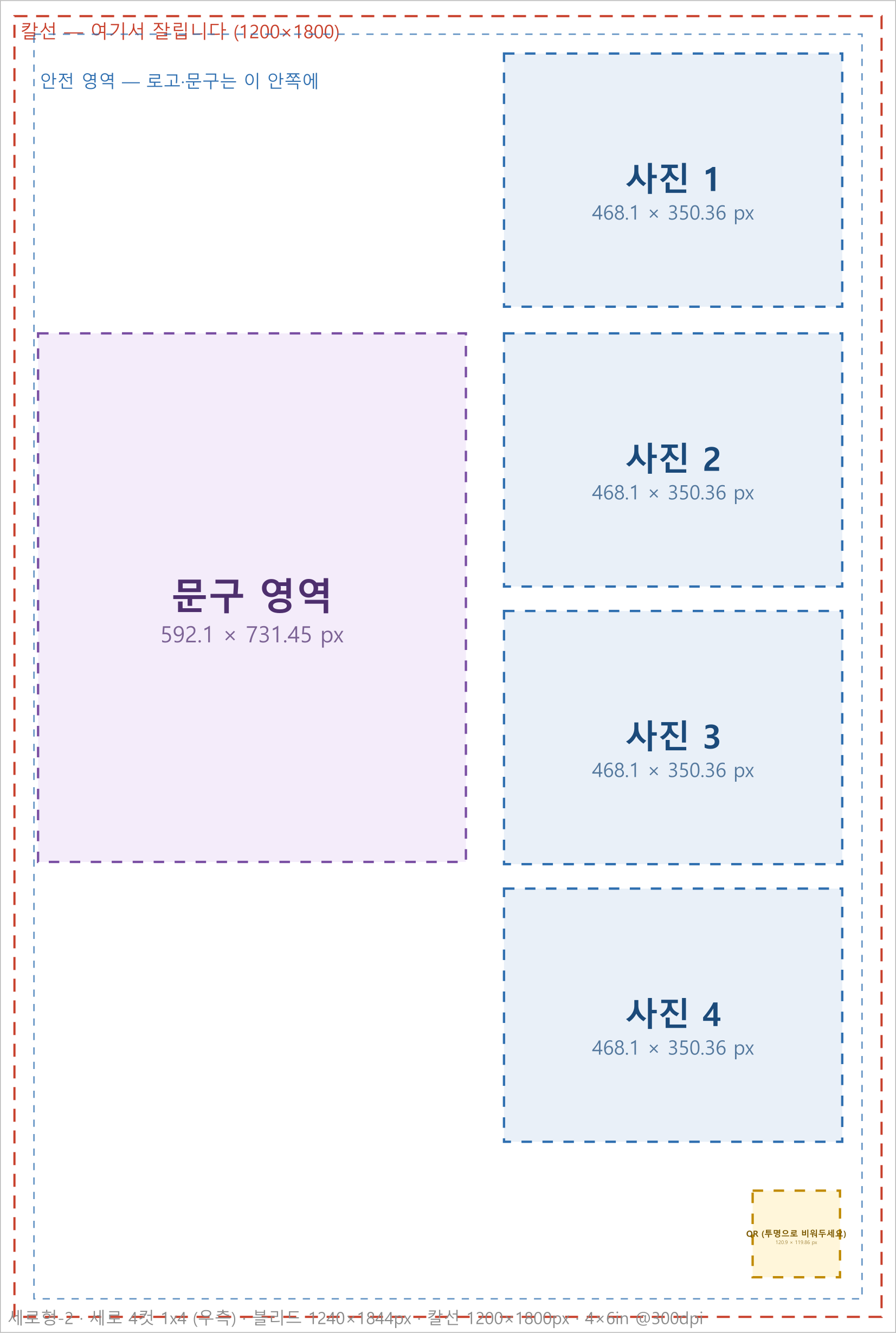
| 세로형-2 | 4컷 + 좌측 로고 자리 | 로고·문구를 넓게 쓸 때 | 1240 × 1844 px | SVG · PNG |
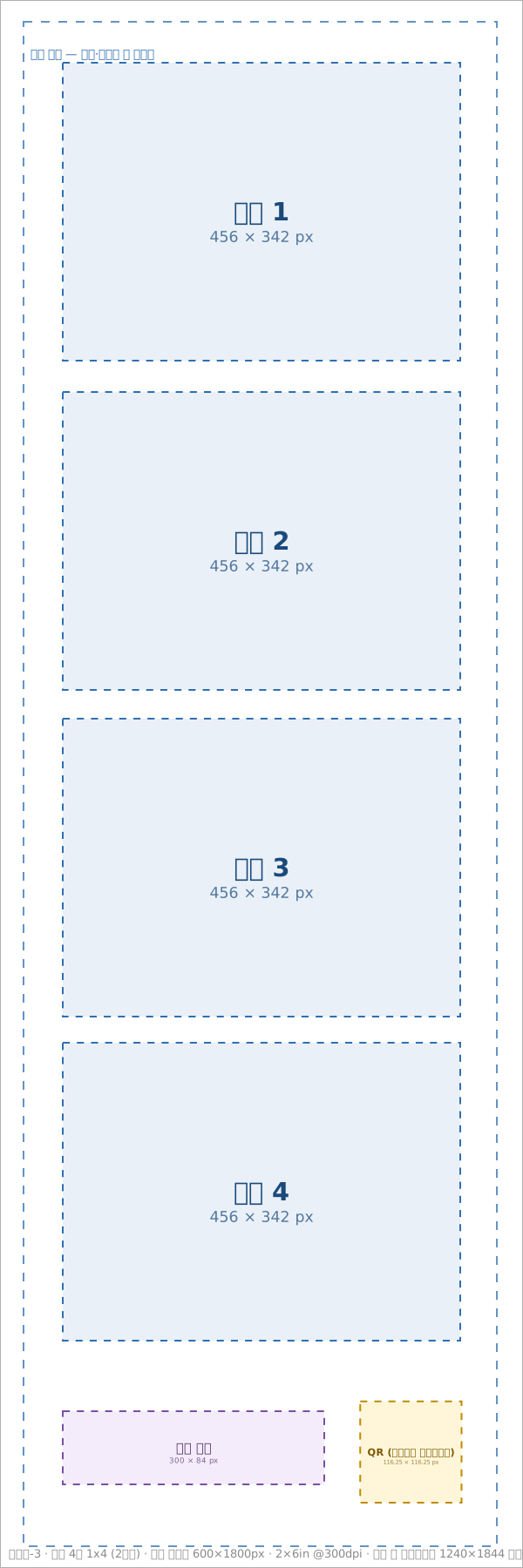
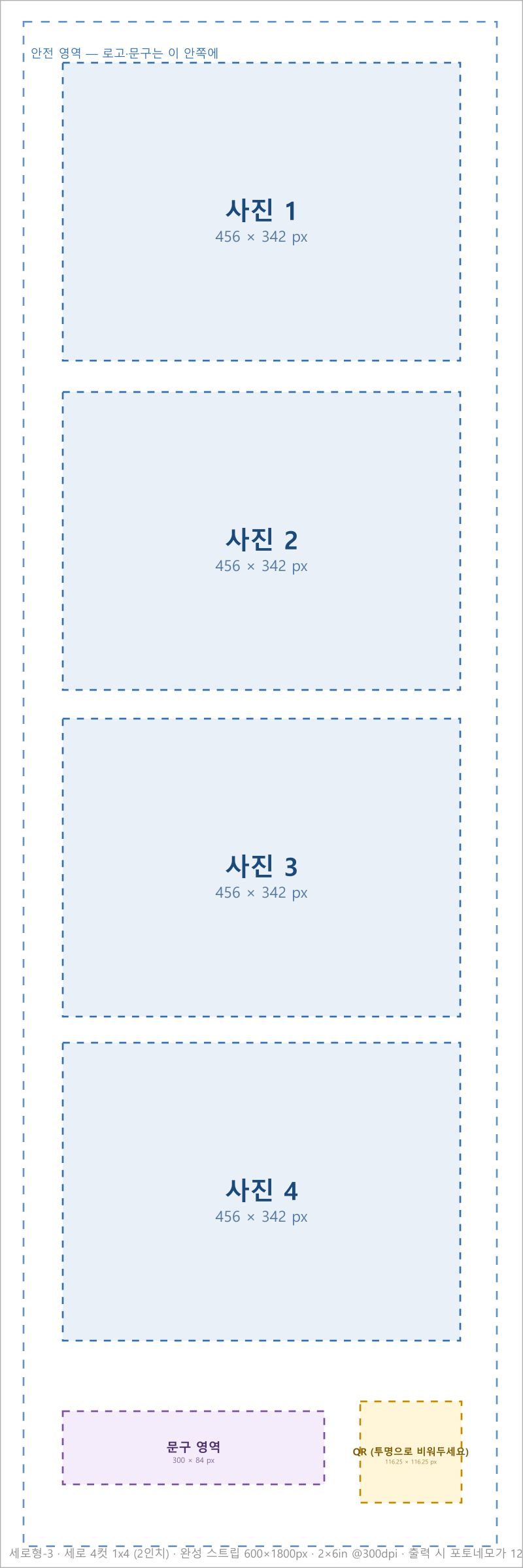
| 세로형-3 | 4컷 + 2장 출력 | 한 번 찍고 두 장 나눠 가질 때 | 600 × 1800 px | SVG · PNG |
가로형-3을 AI 변환과 함께 쓰는 이유
큰 컷 하나에 작은 컷 셋이 붙는 구성이라 사진 한 장이 다른 프레임보다 큽니다. AI로 바꾼 이미지의 디테일이 가장 잘 보입니다.
작업 규격 — 세 개의 영역
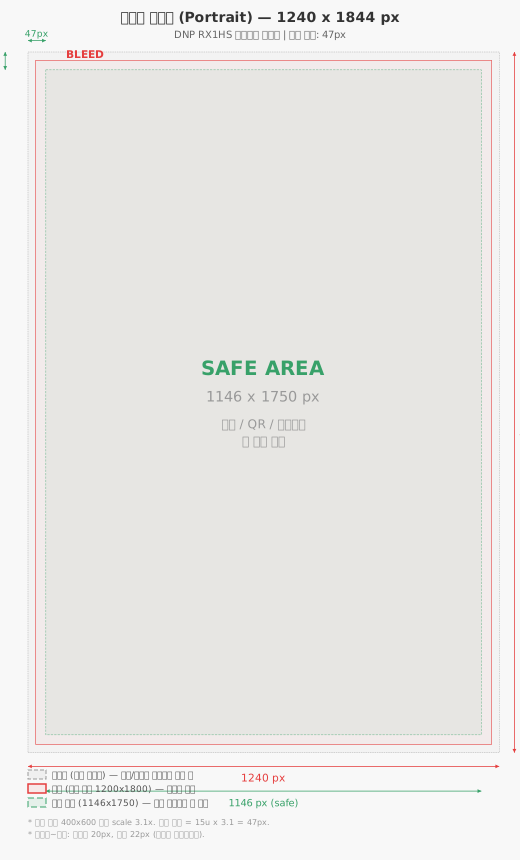
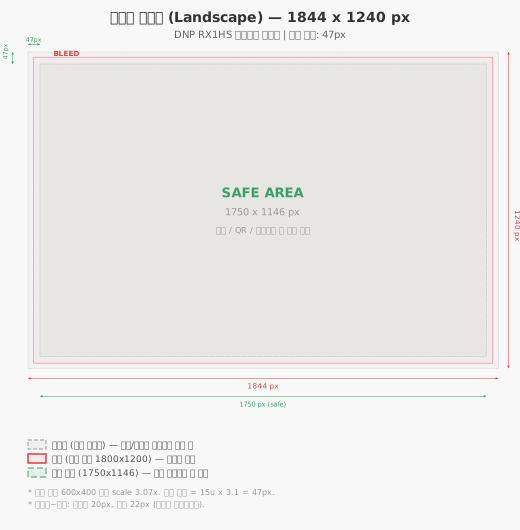
인화 프레임은 블리드 · 칼선 · 안전 영역 세 겹으로 되어 있습니다.
| 영역 | 세로형 | 가로형 | 무엇인가 |
|---|---|---|---|
| 블리드 (전체 캔버스) | 1240 × 1844 px | 1844 × 1240 px | 파일 크기. 배경·패턴을 여기까지 꽉 채웁니다 |
| 칼선 (용지 경계) | 1200 × 1800 px | 1800 × 1200 px | 실제로 잘리는 선. 바깥은 버려집니다 |
| 안전 영역 | 1146 × 1750 px | 1750 × 1146 px | 가장자리에서 47 px 안쪽. 로고·문구·날짜는 여기 안에 |
| 그 밖의 규격 | 값 |
|---|---|
| 사진 자리 | 템플릿에 표시된 위치·크기 고정 |
| 제출 형식 | PNG (투명 배경 유지) 또는 작업 원본 |
| 색상 | sRGB |
QR 자리는 반드시 투명하게 비워 두세요
QR 이미지를 직접 그려 넣으면 그 위에 실제 QR이 한 번 더 합성돼 둘 다 인식되지 않습니다. 템플릿에 표시된 QR 사각형은 투명(알파)으로 두시면 시스템이 자동으로 채웁니다. 반대로 날짜와 문구는 디자인에 직접 넣어 주세요 — 자동으로 들어가지 않습니다.
실제 행사에 쓰인 예시
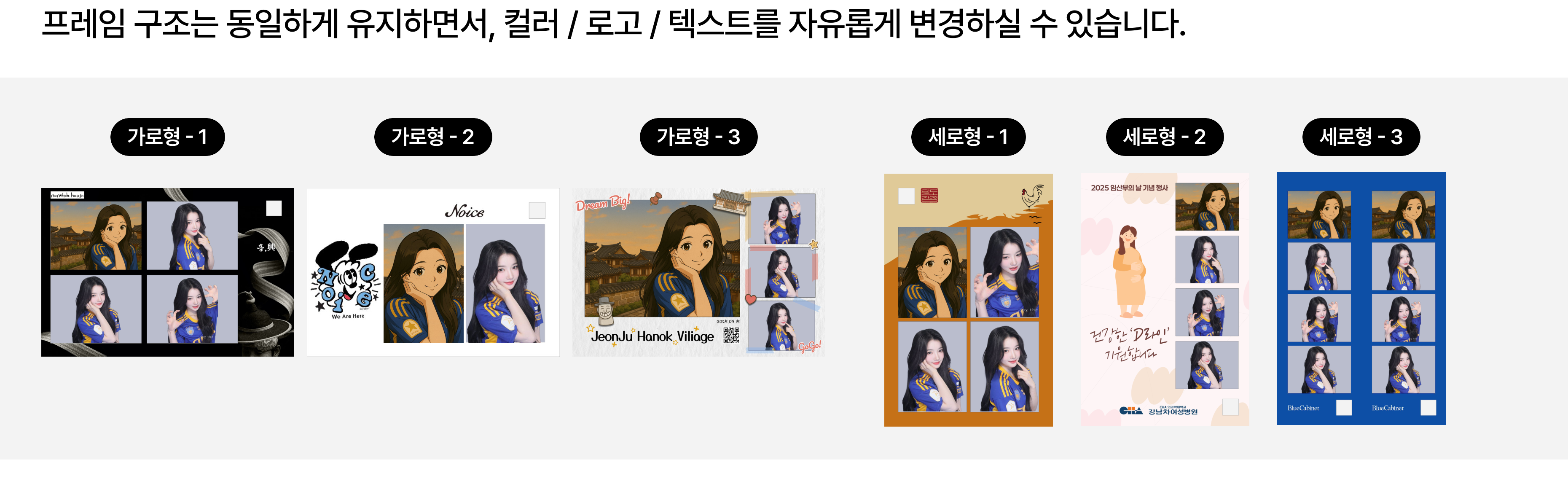
사진 자리는 그대로 두고 색·로고·문구만 바꾼 것들입니다.
기본 6종이 아닌 배치도 되나요
됩니다. 사진 자리의 개수·위치·비율을 원하는 대로 잡은 프레임을 만들 수 있습니다. 원하는 구성을 스케치나 참고 이미지로 보내 주시면 가능 여부와 일정을 확인해 드립니다.
사진 자리 비율은 카메라 원본 비율(3:2)에 가까울수록 잘려 나가는 부분이 적습니다. 비율이 많이 다르면 짧은 쪽 기준으로 가운데를 잘라 넣습니다.
2장으로 나눠 출력할 때 (세로형-3)
한 번 인쇄해 가운데를 잘라 똑같은 사진 두 장을 만드는 방식입니다. 둘이 나눠 갖기 좋습니다.
디자이너는 완성된 한 장(600 × 1800 px) 만 만들어 주시면 됩니다. 두 장을 나란히 붙이고 바깥 여백을 더하는 작업은 저희가 합니다.
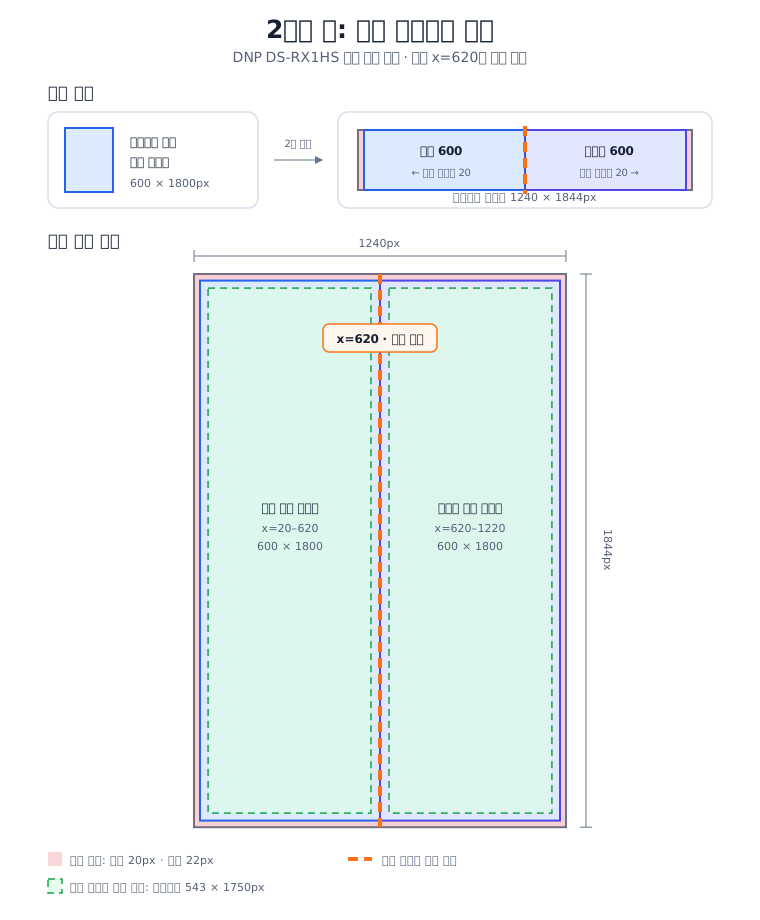
| 위치 | 완성 스트립 안쪽 여유 |
|---|---|
| 위·아래 | 25 px |
| 바깥쪽 (용지 가장자리) | 27 px |
| 가운데 절단선 쪽 | 30 px |
가운데 절단선 근처를 조심하세요
바깥 가장자리와 달리 가운데는 여백이 잘려 나가지 않고 그 자리에서 바로 잘립니다. 사진·QR·문구는 절단선에서 30 px 이상 떨어뜨려 주세요. 배경 패턴은 끝까지 채우셔도 됩니다.
자주 묻는 것
저희가 만든 프레임을 그대로 쓸 수 있나요? 네. 위 템플릿의 사진 자리와 크기만 지켜 주시면 나머지는 자유롭게 만드셔도 됩니다.
인화되는 사진에 로고나 문구를 넣을 수 있나요? 네. 사진 자리를 뺀 여백이 전부 그 용도입니다. 행사명·날짜·후원사 로고를 함께 넣는 경우가 많습니다.
스티커 용지로 뽑을 수 있나요? 기본 인화지와 다른 용지는 기기·프린터 조건을 확인해야 합니다. 원하시는 용지와 크기를 알려 주시면 가능 여부를 확인해 드립니다.
촬영 뒤에 사진이 두 장 나오게 할 수 있나요? 가능합니다. 다만 장수를 늘리면 대기 줄이 길어져 보통 최대 4장까지 설정합니다.
인쇄 원리와 좌표 계산 근거는 프레임 인쇄 규격에 있습니다. 템플릿을 새로 만들거나 규격을 검증할 때 참고하는 내부 문서입니다.