

시작 화면
키오스크 첫 화면을 브랜드 디자인으로 바꾸는 방법 — 1920×1200 템플릿 다운로드, 16:9·16:10 공통 표시 영역, 시스템 버튼 자리
이용자가 촬영을 시작하기 전에 가장 오래 보게 되는 화면입니다. 화면 전체가 자유 디자인 영역이고, 아무 곳이나 터치하면 촬영이 시작됩니다.
템플릿
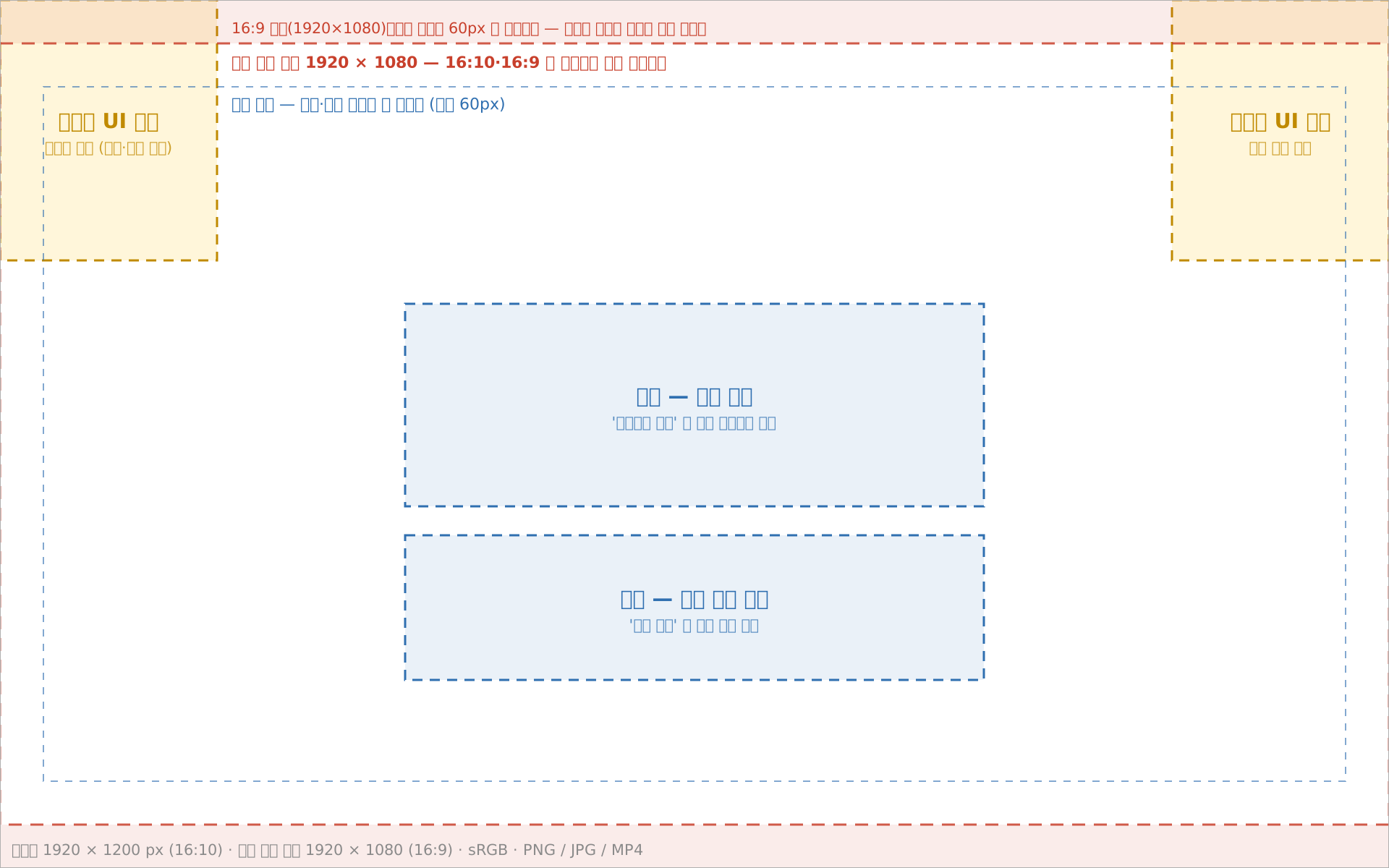
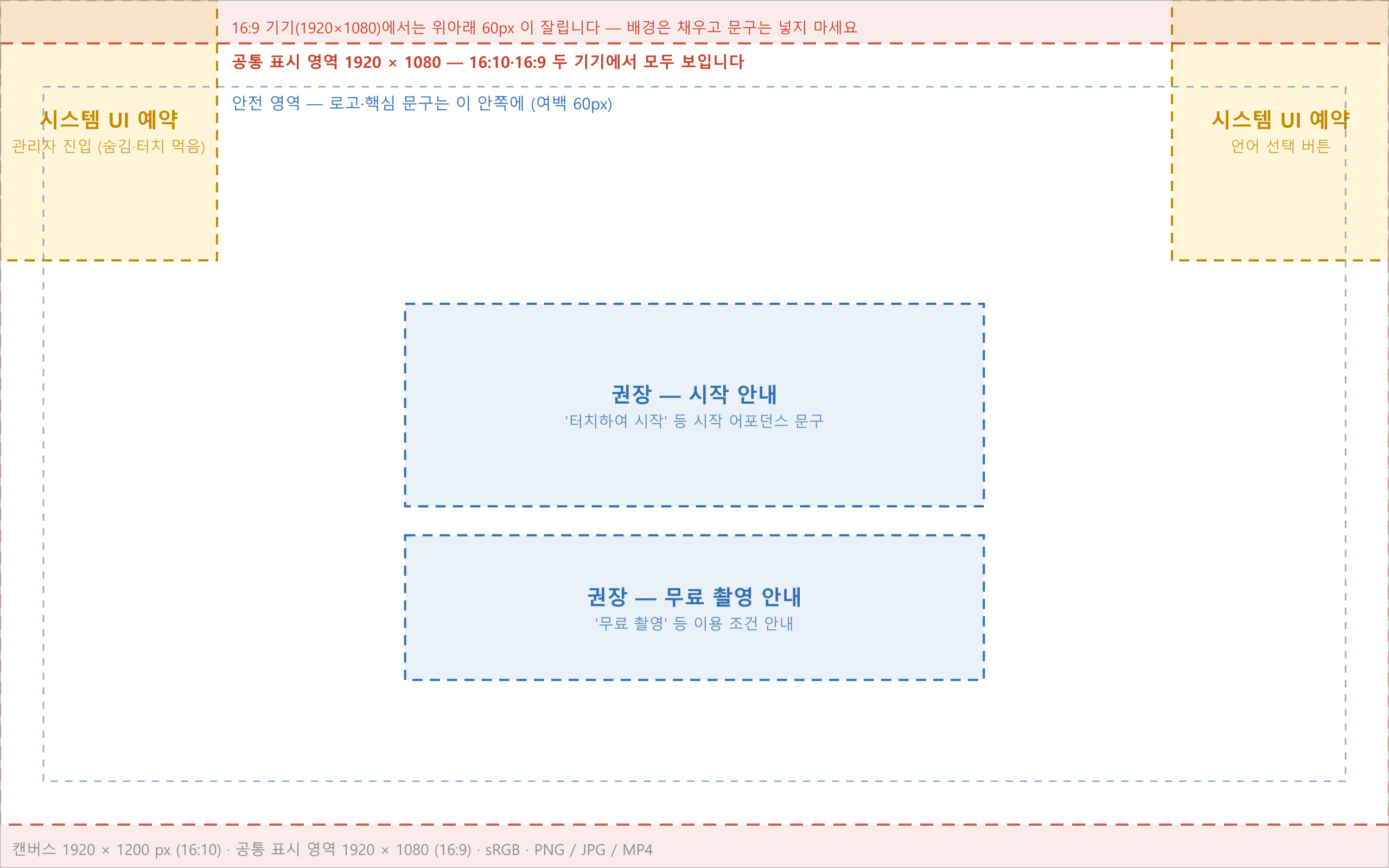
시스템 버튼 자리, 기기 비율에 따라 잘리는 영역, 권장 문구 자리가 표시된 작업용 파일입니다.
가이드 레이어에 모여 있으니 작업이 끝나면 통째로 지우고 보내 주세요.
| 파일 | 크기 | 다운로드 |
|---|---|---|
| 시작 화면 템플릿 (SVG) | 1920 × 1200 px | 다운로드 |
| 시작 화면 템플릿 (PNG) | 1920 × 1200 px | 다운로드 |
넣어 두면 좋은 것
시작 안내 문구를 함께 넣어 주시길 권합니다
직접 만드신 시작 화면을 올리면 기본으로 떠 있던 포토네모 로고와 ‘터치하여 시작’ 안내가 자동으로 사라집니다. 두 개가 겹쳐 보이지 않게 하려는 동작인데, 그래서 안내 문구가 디자인에 없으면 이용자가 무엇을 해야 할지 알기 어려운 화면이 됩니다. 넣지 않으셔도 동작에는 문제가 없지만, 현장 대기줄이 잘 도는 쪽은 대부분 안내 문구가 있는 화면입니다.
| 요소 | 필요 여부 | 설명 |
|---|---|---|
| 시작 안내 문구 | 권장 | ‘터치하여 시작’, ‘화면을 눌러 주세요’ 등 |
| 무료 촬영 안내 | 권장 | 무료 행사라면 넣어 주세요. 유료로 오해해 그냥 지나가는 경우가 많습니다 |
| 브랜드 로고 | 선택 | 위치·크기 자유 |
| 행사명·날짜 | 선택 |
작업 규격
| 항목 | 값 |
|---|---|
| 작업 크기 | 1920 × 1200 px |
| 공통 표시 영역 | 가운데 1920 × 1080 px (위아래 60 px 제외) |
| 제출 형식 | PNG / JPG · 움직이는 화면은 MP4 · WebM |
| 색상 | sRGB |
| 파일 크기 | 5 MB 이하 권장 |
화면 비율이 두 가지입니다
기기 세대에 따라 화면이 16:10(1920 × 1200) 과 16:9(1920 × 1080) 두 가지입니다. 배경은 화면을 꽉 채우도록 깔리기 때문에, 비율이 다르면 남는 쪽이 잘려 나갑니다.
| 만든 크기 | 16:10 기기 | 16:9 기기 |
|---|---|---|
| 1920 × 1200 (권장) | 그대로 다 보입니다 | 위아래 60 px 씩 잘립니다 |
| 1920 × 1080 | 좌우 96 px 씩 잘립니다 | 그대로 다 보입니다 |
1920 × 1200 하나로 두 기기를 모두 커버합니다
캔버스는 1920 × 1200 으로 만들고, 로고·문구는 가운데 1920 × 1080 안쪽에 두세요. 배경·패턴은 1200 끝까지 채워 주시면 됩니다 — 16:9 기기에서 잘리는 것은 배경 여백뿐입니다. 템플릿에 이 영역이 빨간 점선으로 표시돼 있습니다.
왜 1200 px 인가요
화면의 CSS 뷰포트는 1280 × 800 px 이지만 배율 1.5배 디스플레이를 씁니다. 그래서 디자인 파일은 1.5배인 1920 × 1200 px로 만들어 주셔야 선명하게 나옵니다. 16:9 기기는 CSS 1280 × 720 · 1.5배로 1920 × 1080 이 됩니다.
피해야 할 자리
화면 좌·우 상단 모서리에는 시스템 버튼이 있습니다. 각 300 × 300 px 정도를 비워 두세요. 버튼은 화면 모서리에 붙으므로 16:9 기기에서는 파일 기준 60 px 아래에서 시작합니다 — 템플릿은 두 경우를 다 덮도록 300 × 360 px로 표시해 두었습니다.
| 위치 | 무엇이 있나 | 주의 |
|---|---|---|
| 좌측 상단 | 관리자 진입 버튼 | 평소에는 보이지 않지만 터치를 먹습니다. 여기에 시작 안내를 넣으면 눌러도 촬영이 시작되지 않습니다 |
| 우측 상단 | 언어 선택 버튼 | 화면에 보입니다 |
언어 선택 버튼은 숨길 수 있습니다
한국어 행사라 언어 선택이 필요 없으시면 설정으로 감출 수 있습니다. 숨기면 우측 상단 자리까지 디자인에 쓰실 수 있으니 미리 말씀해 주세요.
다른 화면도 바꿀 수 있나요
시작 화면 외에 촬영 화면, AI 변환 대기 화면 등의 배경도 바꿀 수 있습니다. 필요하시면 담당 매니저에게 요청해 주세요 — 화면별 규격과 가려지는 영역을 안내해 드립니다.
흑백 미니 모델은 화면 구성이 달라 흑백 미니 화면 커스터마이징을 참고해 주세요.
자주 묻는 것
언어 선택 버튼의 디자인이나 위치를 바꿀 수 있나요? 버튼 자체의 디자인·위치 변경은 지원하지 않습니다. 필요 없으시면 숨기는 것은 가능합니다.
동영상을 배경으로 쓸 수 있나요? 가능합니다. MP4 또는 WebM으로 보내 주세요. 소리는 나가지 않습니다. 동영상은 사진과 달리 잘리지 않고 비율을 유지한 채 화면에 맞춰집니다. 비율이 다르면 남는 쪽에 여백이 생기니 영상 배경은 기기 비율을 미리 확인해 주세요.
제출한 화면이 실제로 어떻게 보이는지 미리 볼 수 있나요? 적용한 뒤 실제 기기 캡처를 보내 드립니다. 확인 후 수정하셔도 됩니다.