

기계 겉면 (외관 래핑)
포토부스 본체를 브랜드 디자인으로 감싸는 방법 — 전체 7장의 패널별 실측 크기, 작업 파일 다운로드, 제출 규격
포토부스 본체를 감싸는 필름을 브랜드 디자인으로 바꾸는 작업입니다. 스티커를 붙이는 방식이 아니라 필름 자체를 갈아 끼우기 때문에 기포나 접착 자국이 없고, 행사가 끝나면 원래 상태로 되돌립니다.
컬러 모델 전용입니다
흑백 미니 모델은 겉면 래핑을 지원하지 않습니다. 흑백 미니는 화면 커스터마이징으로 브랜딩합니다.
어떤 판이 몇 장인가요
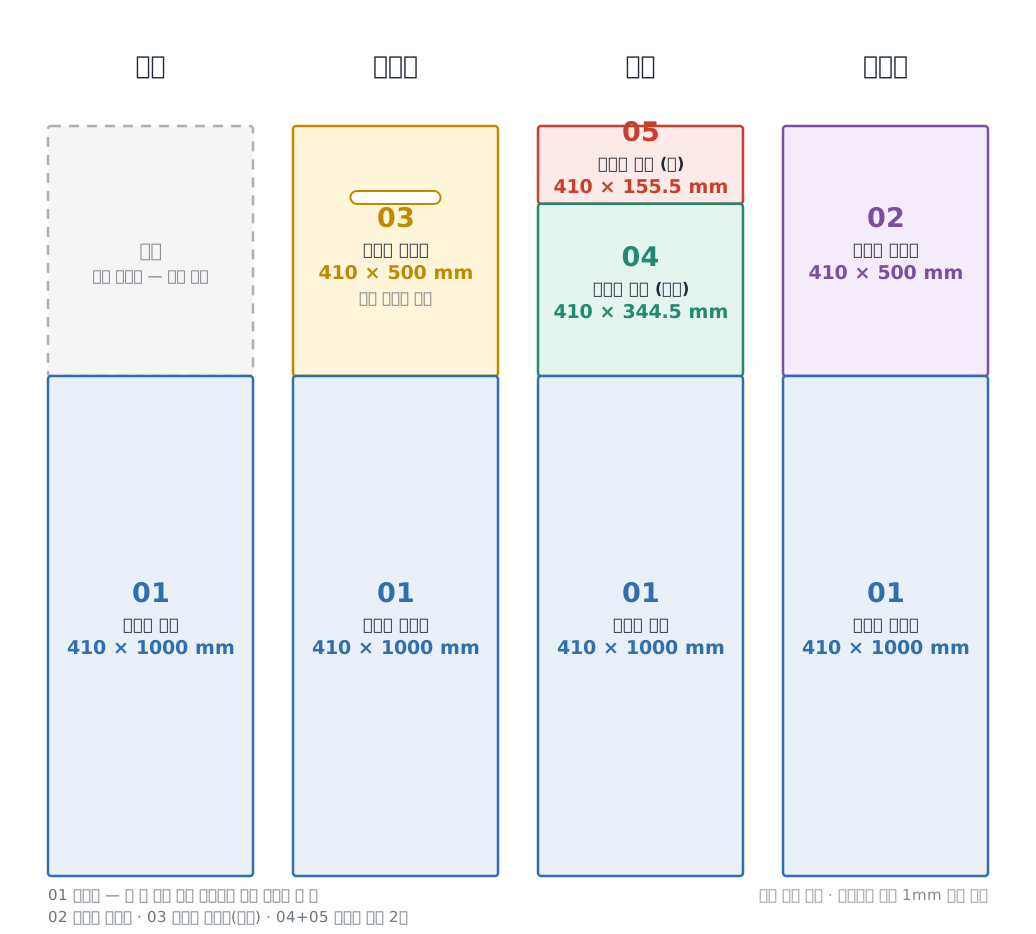
기계는 하단부(거치대) 위에 상단부가 얹힌 구조입니다. 하단부는 네 면이 모두 같은 크기라 파일 하나로 네 장을 뽑습니다. 상단부는 정면이 터치 모니터라 래핑하지 않고, 좌측면과 후면은 규격이 같아 파일 하나로 두 장, 우측면만 사진 나오는 구멍 때문에 별도 파일입니다.
범위 두 가지
| 범위 | 어디까지 | 필요한 작업 파일 |
|---|---|---|
| 정면 1면 | 하단부 앞면 | 01 한 장 |
| 전체 | 하단부 네 면 + 상단부 좌·우·후면 | 01 네 장 · 02 두 장 · 03 한 장 — 모두 7장 |
정면 1면만으로도 정면 브랜딩 효과는 충분히 납니다. 모든 각도에서 브랜드가 보여야 하는 행사라면 전체를 선택하세요.
상단부 정면은 래핑하지 않습니다
상단부 앞쪽은 터치 모니터라 필름이 올라가지 않습니다. 그래서 전체 래핑도 상단부는 세 면입니다.
작업 파일
각 파일은 실제 패널의 실물 크기 칼선이 들어 있는 작업용 파일입니다.
.ai, .pdf, .svg는 같은 칼선 양식입니다. 편집 프로그램에 맞는 형식으로 받으세요 —
Illustrator가 없다면 .svg는 Figma·웹 기반 벡터 편집기에서, .pdf는 대부분의 편집 프로그램에서 열 수 있습니다.
| 파일 | 해당 패널 | 출력 크기 | 장수 | 다운로드 |
|---|---|---|---|---|
| 01 하단부 | 정면 · 우측 · 후면 · 좌측 | 410 × 1000 mm | 전체 래핑이면 4장 | .ai · .pdf · .svg |
| 02 상단부 좌측면 · 후면 | 상단 좌측 · 상단 뒷면 | 410 × 500 mm | 전체 래핑이면 2장 | .ai · .pdf · .svg |
| 03 상단부 우측면 | 상단 우측 (사진 나오는 구멍 포함) | 410 × 500 mm | 1장 | .ai · .pdf · .svg |


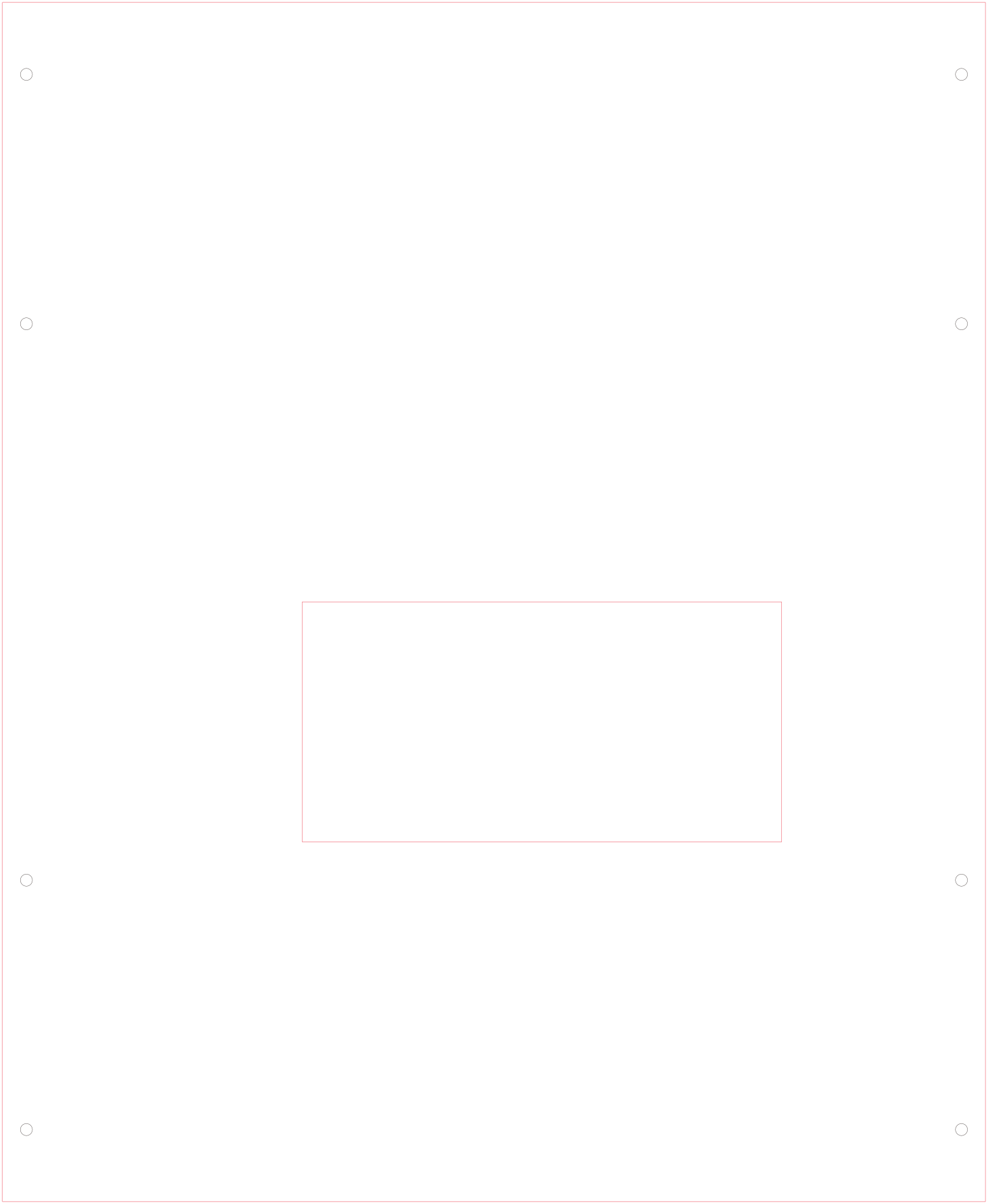
파일에는 사방 1 mm 여백이 더해져 있습니다. 배경과 패턴은 그 여백 끝까지 채워 주세요.
후면은 두 군데입니다
"후면"이라고 하면 어디를 말하는지 자주 헷갈리는데, 뒷면은 위아래 두 장입니다.
| 위치 | 크기 | 파일 |
|---|---|---|
| 하단부 후면 (아래 큰 면) | 410 × 1000 mm | 01 — 정면과 같은 파일을 한 장 더 |
| 상단부 후면 (위 작은 면) | 410 × 500 mm | 02 — 좌측면과 같은 파일을 한 장 더 |
상단부 뒷면은 한 판입니다
상단부 뒷면은 좌측면과 크기·다보 나사 위치가 같은 한 판(410 × 500 mm) 이라 02 를 그대로 씁니다.
좌측면과 뒷면에 서로 다른 디자인을 넣으시려면 02 파일을 두 개로 복사해 각각 작업해 주세요.
예전 안내(04 · 05)를 받으셨다면
이전 기구는 상단부 뒷면이 위아래 두 판(344.5 mm + 155.5 mm)이라 04·05 파일을 따로 드렸습니다.
지금은 한 판으로 통일되어 두 파일은 더 이상 쓰지 않습니다. 작업 중이시라면 02 로 옮겨 주세요.
파일 안의 레이어
| 레이어 | 용도 | 작업 시 |
|---|---|---|
| 칼선 | 실제 잘리는 경계 | 수정하지 마세요. 이 선 바깥으로 나간 디자인은 잘려 나갑니다 |
| 다보 나사 위치 | 조립할 때 나사가 박히는 자리 | 수정하지 마세요. 이 위치에 로고·문구가 겹치지 않게 피해 주세요 |
| 작업 | 래핑 디자인을 넣는 레이어 | 여기에만 디자인을 배치하세요 |
작업 순서
- 파일을 엽니다
- 칼선과 다보 나사 위치 레이어는 잠금 상태로 둡니다
- 작업 레이어를 선택하고 디자인을 배치합니다
- 칼선 안쪽에 디자인이 들어가는지 확인합니다
- 나사 위치에 중요한 로고·텍스트가 가리지 않는지 확인합니다
제출 규격
| 항목 | 값 |
|---|---|
| 출력 크기 | 하단부 4면 각 410 × 1000 mm · 상단부 좌·우·후면 각 410 × 500 mm |
| 여백 | 파일에 사방 1 mm 포함 — 배경은 여기까지 채워 주세요 |
| 제출 형식 | 작업한 AI 파일 또는 편집 가능한 PDF |
| 색상 | CMYK |
| 해상도 | 벡터 권장 · 사진을 넣으면 300 DPI 이상 |
| 안전 여유 | 중요한 로고·문구는 칼선 안쪽 5 mm 이상 |
재단할 때 미세한 오차가 생길 수 있어, 배경 이미지나 패턴은 여백 끝까지 채워 주세요.
파일을 열면 이렇게 보입니다

바깥 테두리가 칼선이고, 안쪽 작은 원들이 조립용 다보 나사 자리입니다. 이 두 요소는 그대로 두고 작업 레이어에만 디자인을 올려 주세요.
제작과 반입
파일을 받으면 인쇄·제작에 약 3영업일이 걸립니다. 완성되면 실물 사진을 보내 드리고, 확인해 주시면 완성된 상태로 행사장에 반입합니다. 현장에서 필름을 붙이는 작업은 없습니다.
그래서 겉면은 마감이 가장 이릅니다
화면·프레임은 원격으로 즉시 바꾸지만 겉면은 실물 제작이 필요합니다. 행사 10일 전까지 주시는 것을 권해 드립니다.
자주 묻는 것
디자인은 저희가 하는데 적용 비용이 붙나요? 완성된 디자인을 주시면 그 파일을 필름으로 만들어 드리는 데 추가 디자인 비용은 없습니다. 필름 제작비는 견적서에 범위별로 이미 들어 있습니다.
색이 화면에서 본 것보다 연하게 나오지 않나요? CMYK 인쇄라 화면(RGB)과 차이가 납니다. 특정 색이 꼭 맞아야 하면 Pantone 번호나 CMYK 수치를 함께 알려 주세요.
3D 미리보기를 받을 수 있나요? 가능합니다. 시안을 주시면 실제 기계에 입힌 이미지를 만들어 드립니다. 실행계획서나 내부 보고에 쓰실 수 있습니다.
백월(배경 천)이나 조명도 같이 되나요? 포토부스 본체와 별개 항목입니다. 필요하시면 담당 매니저에게 크기와 함께 문의해 주세요.