

프레임 인쇄 규격 (내부)
DNP RX1HS 프린터 기준 프레임 템플릿의 블리드·칼선·안전영역과 좌표 변환 근거
고객용 문서가 아닙니다
행사용 프레임 디자인을 준비하고 계시다면 인화 사진 프레임 을 봐 주세요 — 기본 6종 템플릿과 작업 크기가 거기 있습니다. 이 문서는 그 템플릿을 새로 만들거나 규격을 검증할 때 참고하는 근거 문서입니다.
프레임 템플릿(PNG 스킨 + 좌표)을 새로 제작할 때 참고하는 인쇄 영역 가이드입니다. DNP DS-RX1HS 다이서브 프린터의 오버프린트 특성을 반영합니다.
프린터 사양 (DNP DS-RX1HS)
| 항목 | 값 |
|---|---|
| 해상도 | 300×600 DPI (비대칭) |
| 인쇄 도트 | 1844×1240 (300DPI 기준) |
| 용지 크기 | 4"×6" (102×152mm) |
| 오버프린트 | 4.133"×6.147" (105×156mm) |
| 인쇄 방식 | Borderless — 용지보다 크게 인쇄 후 가장자리 잘라냄 |
프린터 상세 정보
프린터의 특징과 사양은 DNP DS-RX1HS 프린터를 참고하세요.
4x6 인쇄 영역
3개 영역
| 영역 | 세로형 (px) | 가로형 (px) | 설명 |
|---|---|---|---|
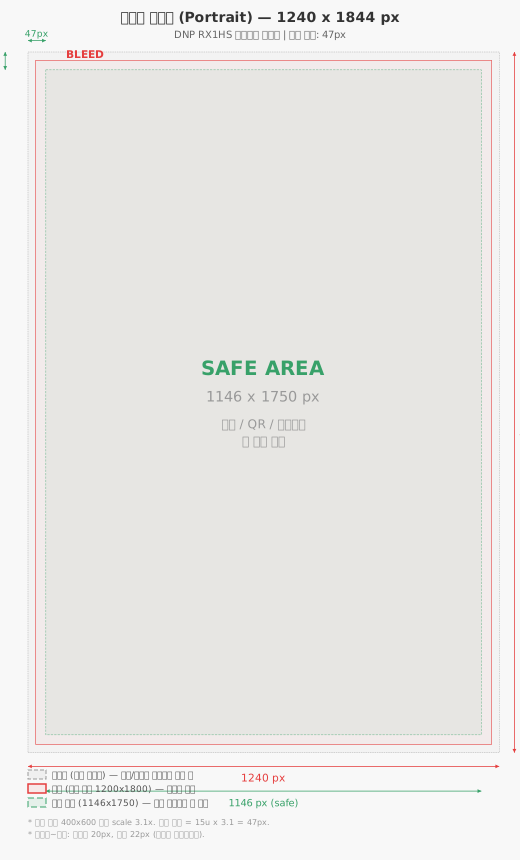
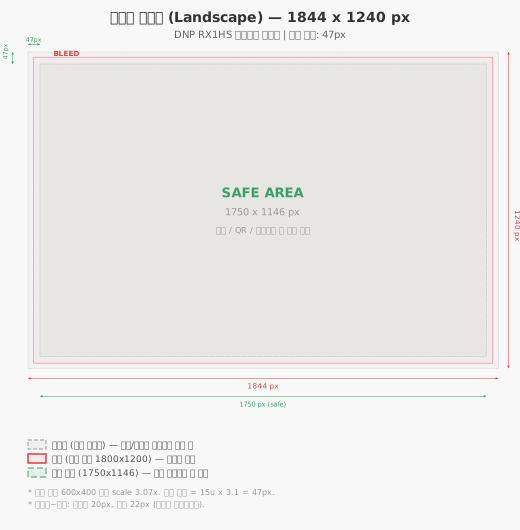
| 블리드 (전체 캔버스) | 1240 × 1844 | 1844 × 1240 | 배경/장식을 여기까지 채울 것 |
| 칼선 (용지 경계) | 1200 × 1800 | 1800 × 1200 | 실제 용지 경계. 여기서 잘림 |
| 안전 영역 (각 변 47px) | 1146 × 1750 | 1750 × 1146 | 사진·QR·텍스트는 이 안에 |
영역 다이어그램
마진 상세
| 영역 | 각 변 마진 (px) | 각 변 마진 (mm) | 비고 |
|---|---|---|---|
| 블리드 → 칼선 | 짧은변 20px, 긴변 22px | 프린터 오버프린트 | |
| 블리드 → 안전 영역 | 47px | ~4mm | 중요 콘텐츠 보호 |
좌표 변환
내부 템플릿 좌표(400×600)에서 출력 픽셀로 변환:
| 세로형 | 가로형 | |
|---|---|---|
| 내부 좌표 | 400 × 600 | 600 × 400 |
| 출력 해상도 | 1240 × 1860 | 1860 × 1240 |
| scale | 3.1x | 3.1x |
| 변환 공식 | px = u × 3.1 | px = u × 3.1 |
출력 해상도와 프린터 해상도 차이
현재 프레임 템플릿이 2:3 비율(400×600)이므로 출력은 1240×1860이 됩니다. 프린터 네이티브 도트는 1240×1844로 비율이 약 0.86% 다르지만, 프린터 드라이버가 자동으로 피팅하므로 실사용에서 차이는 보이지 않습니다. 향후 프레임 템플릿 비율을 프린터에 정확히 맞추는 것을 검토 중입니다.
2인치 컷 프레임
4x6 용지를 내장 커터로 중앙 절단하여 2x6 포토스트립 2장을 만드는 프레임입니다. 완성 스트립 하나의 보이는 영역은 600 × 1800px이고, 프린터에 보내는 전체 출력판은 1240 × 1844px입니다.
620px 단일 스트립을 대칭 블리드로 만들지 마세요
중앙 절단선에서는 블리드가 잘려 나가지 않습니다. 620px 너비의 이미지를 좌우에 그대로 복제하면 완성된 두 스트립의 콘텐츠가 각각 바깥쪽으로 10px씩 어긋납니다.
제작 파일과 출력판의 차이
| 단계 | 규격 | 담당 | 규칙 |
|---|---|---|---|
| 완성 스트립 | 600 × 1800px | 디자이너 | 고객이 실제로 보게 될 한 장을 이 크기로 제작 |
| 2x6 출력판 | 1240 × 1844px | 포토네모 제작·등록 단계 | 완성 스트립 2장을 배치하고 바깥쪽에만 블리드 추가 |
디자이너는 한 장짜리 완성 스트립을 기준으로 작업합니다. 포토네모가 출력판을 만들 때 왼쪽 사본은 왼쪽에만 20px 외측 블리드를, 오른쪽 사본은 오른쪽에만 20px 외측 블리드를 붙입니다. 두 사본의 위아래에는 각각 22px 블리드를 연장합니다. 중앙에는 별도의 블리드 폭을 만들지 않습니다.
실제 출력 좌표
| 영역 | 출력판 좌표 | 크기 | 처리 |
|---|---|---|---|
| 전체 출력판 | x=0..1240, y=0..1844 | 1240 × 1844 | 프린터에 전달하는 이미지 |
| 왼쪽 완성 영역 | x=20..620, y=22..1822 | 600 × 1800 | 왼쪽 스트립에 그대로 남음 |
| 중앙 절단 | x=620 | — | 중앙 블리드를 제거하지 않고 즉시 절단 |
| 오른쪽 완성 영역 | x=620..1220, y=22..1822 | 600 × 1800 | 오른쪽 스트립에 그대로 남음 |
| 바깥 트림 | 좌우 20px, 상하 22px | — | 출력판의 바깥 가장자리에서만 제거 |
인쇄 흐름
- 디자이너가 최종 보이는 600 × 1800px 완성 스트립을 제작
- 포토네모가 왼쪽 완성 영역과 오른쪽 완성 영역에 각각 한 장씩 배치
- 왼쪽 사본의 왼쪽과 오른쪽 사본의 오른쪽에만 20px 외측 블리드를 추가하고, 상하에는 22px씩 연장
- 1240 × 1844px 출력판을 4x6 용지에 인쇄
- 프린터가 바깥쪽 블리드를 트림하고 중앙 x=620을 바로 절단해 600 × 1800px 스트립 2장 완성
안전구역 다이어그램
2인치 컷 출력판 SVG 다운로드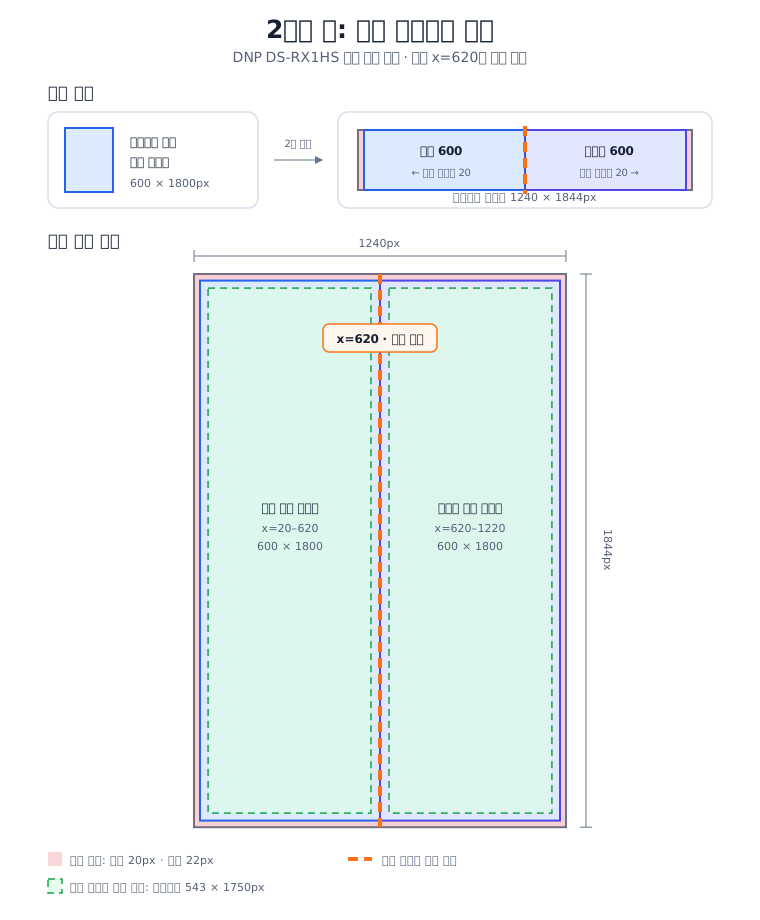
안전 영역 (완성 스트립 1장 기준)
안전 영역은 블리드가 아니라 완성된 600 × 1800px 스트립의 가장자리를 기준으로 잽니다.
| 위치 | 완성 스트립 안쪽 여유 | 비고 |
|---|---|---|
| 상·하 | 25px | 전체 출력판 y=47..1797에 해당 |
| 용지 바깥쪽 | 27px | 전체 출력판의 왼쪽 x=47 또는 오른쪽 x=1193에 해당 |
| 중앙 절단선 쪽 | 30px | 커터 절단 공차를 고려한 디자인 안전 여유 |
| 안전 영역 | 543 × 1750px | 사진·QR·텍스트를 배치할 영역 |
컷 라인 근처 주의
사진, QR코드, 텍스트 등 중요 콘텐츠는 컷 라인에서 30px(~2.5mm) 이상 떨어뜨려 배치하세요. 배경이나 장식 패턴은 컷 라인까지 채워도 되지만, 중앙에서 잘려 나갈 블리드가 따로 있다고 가정하면 안 됩니다.
기존 620px 자산을 사용할 때
기존 620px 기반 자산을 즉시 600px 규격으로 다시 만들기 어렵다면 출력판 조립 단계에서만 보정합니다.
- 왼쪽 사본은 +10px 이동
- 오른쪽 사본은 -10px 이동
- 이 보정은 기존 자산 호환용입니다. 새 자산에는 적용하지 않습니다.
해당 프레임
하우스 1x4 컷 프레임과 useCutPrinter가 설정된 커스텀 풀시트 프레임이 2인치 컷 프린터를 사용합니다.
관리자 설정의 2인치 컷 프린터 드롭다운에서 출력 프린터를 지정할 수 있습니다.
제작 규칙
배경/장식 (스킨 PNG)
- 일반 4x6 캔버스 전체를 꽉 채울 것 (세로: 1240×1844, 가로: 1844×1240)
- 2인치 컷은 디자이너가 600×1800 완성 스트립을 만들고, 출력판 제작 단계에서 1240×1844로 조립할 것
- 가장자리가 잘려도 무관한 패턴/그라데이션/장식만 블리드 영역에 배치
이미지 슬롯
- 일반 4x6은 각 변에서 47px 이상 안쪽에 배치 (내부 좌표 기준 15u)
- 2인치 컷은 완성 스트립 기준 상하 25px, 용지 바깥쪽 27px, 중앙 절단선 쪽 30px 이상 안쪽에 배치
- 슬롯 비율은 카메라 원본 비율(Canon 3:2)에 가까울수록 크롭이 적음
centerCrop합성: 슬롯 비율과 원본 비율이 다르면 짧은 쪽 기준으로 중앙 크롭
QR / 텍스트 / 날짜
- 반드시 안전 영역 내에 배치
- 일반 4x6 내부 좌표 기준: 상하좌우 15u 이상 여유. 2인치 컷은 위의 완성 스트립 안전 영역을 적용
- QR 슬롯은 스킨 PNG에서 투명(알파)으로 비워둔다 — 이미지 슬롯과 동일하게 시스템이 알파 연결요소로 자동 인식해 QR을 합성한다(QR을 직접 그려 넣지 않음). 날짜·텍스트는 디자인에 직접 포함