

화면 관리
키오스크 화면별 배경 이미지 관리
키오스크의 각 페이지에 표시되는 배경 이미지를 관리하는 화면입니다.
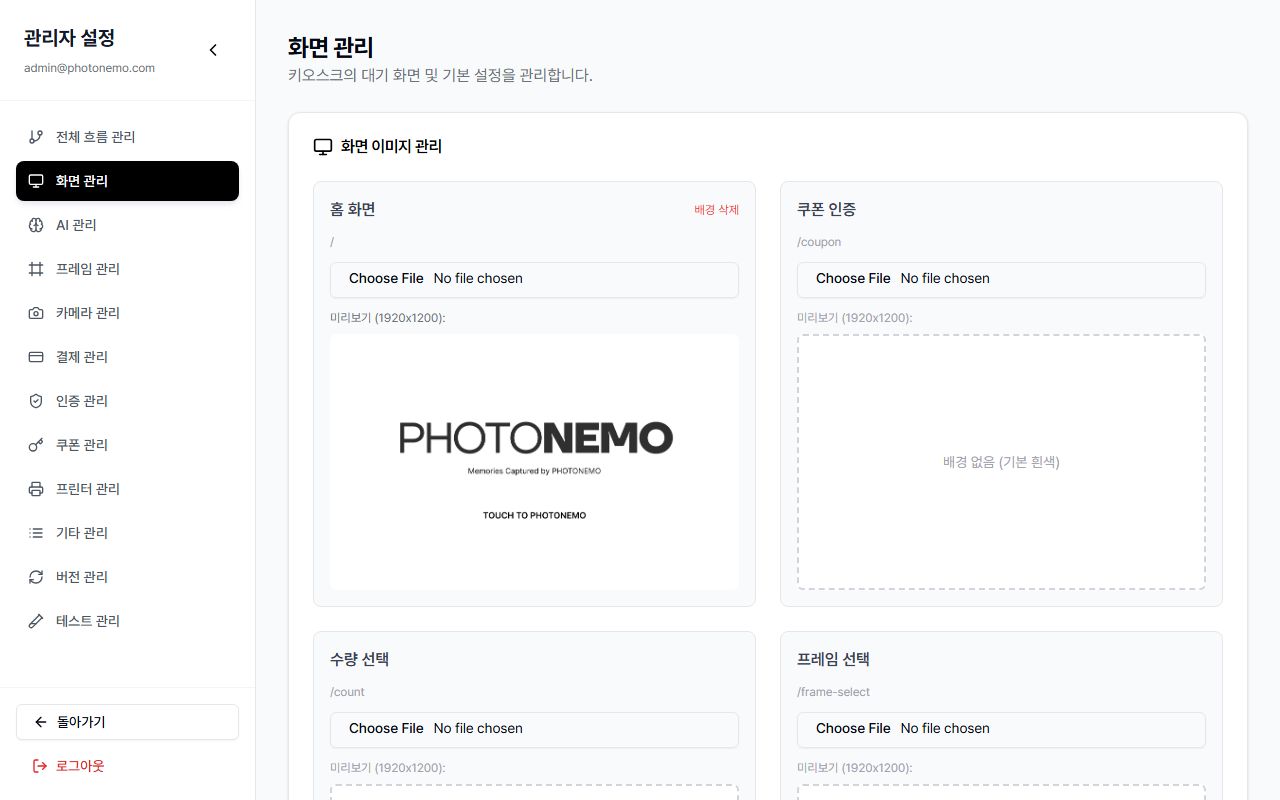
화면 구성 요소
화면 이미지 관리 영역
키오스크의 모든 페이지에 대해 개별적으로 배경 이미지를 설정할 수 있습니다. 각 페이지는 카드 형태로 표시되며, 다음 13개 페이지의 배경을 관리합니다.
- 홈 화면 — 키오스크 시작 화면
- 쿠폰 인증 — 쿠폰 코드 입력 화면
- 수량 선택 — 인쇄 매수 선택 화면
- 프레임 선택 — 프레임 디자인 선택 화면
- 결제 대기 — 결제 진행 화면
- 촬영 대기 — 촬영 준비 안내 화면
- 촬영 중 — 사진 촬영 화면
- 사진 선택 — 촬영된 사진 선택 화면
- AI 문구 생성 — AI 텍스트 생성 화면
- AI 인물 변환 — AI 캐릭터 변환 화면
- AI 배경 합성 — AI 배경 합성 화면
- QR 전용 결과 — QR 코드 결과 화면
- 출력 및 완료 — 인쇄 및 완료 화면
각 페이지 카드
페이지별 카드에는 다음 요소가 포함되어 있습니다.
- 페이지 이름: 해당 페이지의 제목 (예: 홈 화면)
- 경로 표시: 해당 페이지의 경로 (예: /)
- 파일 선택 버튼 (
Choose File): 배경으로 사용할 이미지 또는 동영상 파일을 업로드합니다. - 배경 삭제 버튼: 이미 설정된 배경이 있을 때 우측 상단에 빨간색으로 표시됩니다.
- 미리보기 영역: 업로드된 배경 이미지가 1920x1200 비율로 미리보기됩니다. 배경이 없으면 "배경 없음 (기본 흰색)"이라는 안내 문구가 표시됩니다.
사용 방법
- 배경 이미지 설정: 원하는 페이지 카드에서
Choose File버튼을 클릭하고, 이미지 또는 동영상 파일을 선택합니다. 업로드가 완료되면 미리보기 영역에 결과가 즉시 표시됩니다. - 배경 이미지 확인: 미리보기 영역에서 배경이 올바르게 적용되었는지 확인합니다. 미리보기는 실제 키오스크 해상도(1920x1200) 비율과 동일합니다.
- 배경 이미지 삭제: 기존 배경을 제거하려면 페이지 카드 우측 상단의 배경 삭제 버튼을 클릭합니다. 확인 대화 상자가 표시된 후 삭제가 진행됩니다.
주의사항
- 배경 이미지는 1920x1200 해상도에 최적화되어 있습니다. 이 비율과 다른 이미지를 사용하면 잘리거나 늘어날 수 있습니다.
- 이미지 파일뿐 아니라 동영상 파일도 배경으로 사용할 수 있습니다. 동영상은 자동 반복 재생됩니다.
- 배경을 설정하지 않은 페이지는 기본 흰색 배경으로 표시됩니다.
- 변경 사항은 즉시 저장되며, 키오스크에 바로 반영됩니다.