

AI 관리
AI 변환 기능 설정
키오스크의 AI 관련 기능들을 활성화하고 세부 옵션을 설정하는 화면입니다.
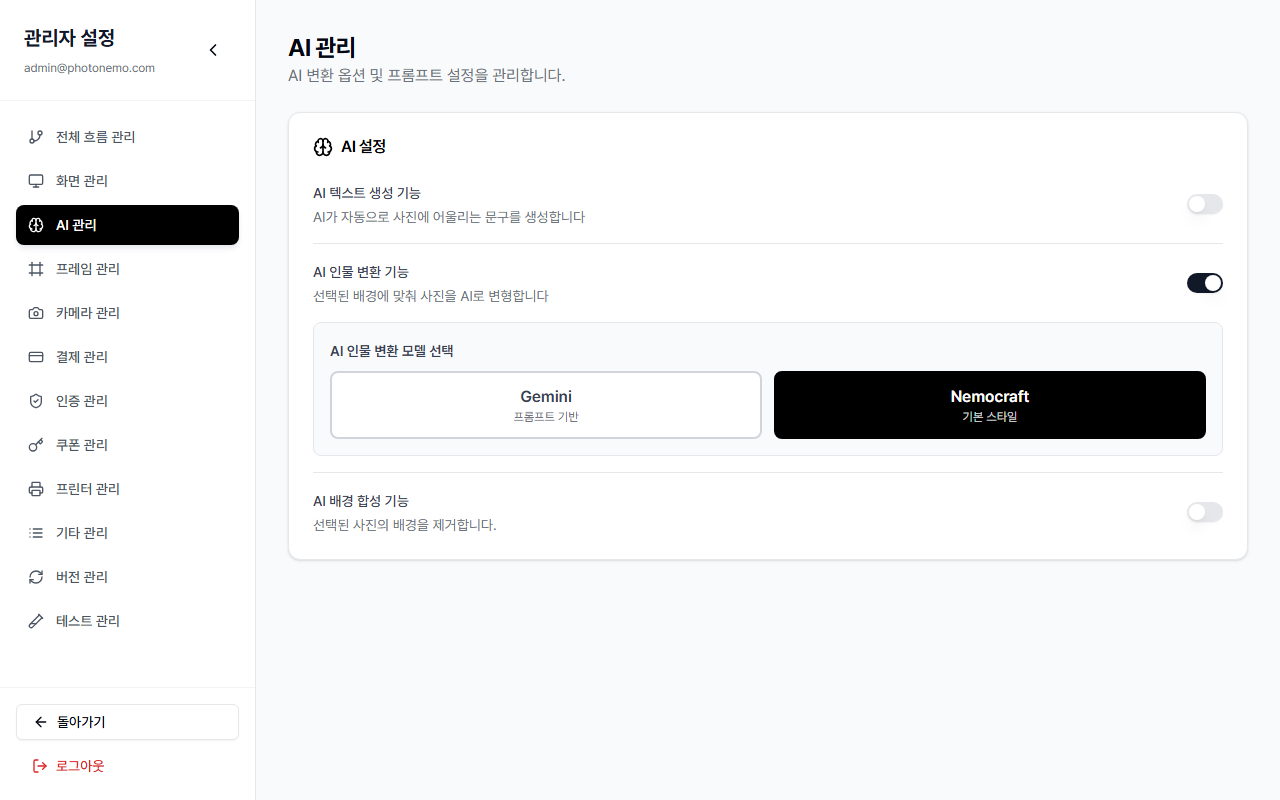
화면 구성 요소
이 화면에서는 세 가지 AI 기능을 각각 독립적으로 설정할 수 있습니다.
AI 텍스트 생성 기능
AI가 촬영된 사진에 어울리는 문구를 자동으로 생성하는 기능입니다.
- 활성화 토글: 기능의 사용 여부를 켜거나 끕니다.
- 프롬프트 입력 (토글 활성화 시): AI에게 전달할 문구 생성 지시문을 자유롭게 작성할 수 있습니다. 예를 들어, "사진에 어울리는 문구를 30자 이내로 생성해 주세요"와 같은 내용을 입력합니다.
- 문구 스타일 설정 (토글 활성화 시): 생성된 문구가 인쇄물에 표시되는 스타일을 설정합니다.
- 폰트 파일명, 글자 굵기, 글자 색상(헥사), 글자 크기(px) 등을 조정할 수 있습니다.
AI 인물 변환 기능
촬영된 사진 속 인물을 선택한 배경이나 스타일에 맞춰 AI로 변환하는 기능입니다.
- 활성화 토글: 기능의 사용 여부를 켜거나 끕니다.
- AI 인물 변환 모델 선택 (토글 활성화 시): 두 가지 변환 모델 중 하나를 선택합니다.
- Gemini: Gemini 3.1 Flash Image 모델을 사용합니다. 참조 이미지의 얼굴과 정체성을 유지하면서 프롬프트에 따라 스타일을 변환합니다. 선택 시 프롬프트 입력 필드가 나타납니다. 출력 해상도 1K (960×720), 이미지당 약 $0.067.
- Nemocraft: 기본 스타일 모델입니다. 별도의 프롬프트 입력 없이 기본 설정된 스타일로 변환됩니다.
AI 배경 합성 기능
촬영된 사진에서 배경을 제거하고, 선택한 배경 이미지와 합성하는 기능입니다.
- 활성화 토글: 기능의 사용 여부를 켜거나 끕니다.
- 커스텀 배경 관리 (토글 활성화 시): 합성에 사용할 배경 이미지를 등록하고 관리하는 영역이 나타납니다.
- 배경 이미지 업로드: 이미지 파일을 선택하여 업로드합니다.
- 배경 이름 (한글): 사용자에게 표시되는 한글 이름을 입력합니다.
- 배경 이름 (영문): 영문 이름을 입력합니다.
- 등록 버튼: 입력한 정보로 배경을 등록합니다.
- 등록된 배경 목록: 현재 등록된 커스텀 배경들이 표시되며, 개별 삭제 또는 전체 삭제가 가능합니다.
사용 방법
- AI 텍스트 생성 설정: 텍스트 생성 기능 토글을 켜고, 프롬프트를 작성한 뒤 저장합니다. 필요하면 문구 스타일도 조정합니다.
- AI 인물 변환 설정: 인물 변환 기능 토글을 켜고, Gemini 또는 Nemocraft 모델을 선택합니다. Gemini를 선택한 경우 프롬프트를 작성하고 저장합니다.
- AI 배경 합성 설정: 배경 합성 기능 토글을 켜고, 사용할 커스텀 배경 이미지를 업로드하여 등록합니다.
주의사항
- 세 가지 AI 기능은 각각 독립적으로 활성화/비활성화할 수 있습니다. 필요한 기능만 선택적으로 사용하면 됩니다.
- AI 텍스트 생성과 AI 인물 변환 기능을 동시에 활성화하면, 키오스크 촬영 플로우에 두 단계가 모두 포함됩니다.
- Gemini 모델의 프롬프트를 변경한 후에는 반드시 저장 버튼을 클릭해야 합니다.
- 커스텀 배경 이미지 등록 시 한글명과 영문명을 모두 입력해야 합니다. 하나라도 비어 있으면 등록할 수 없습니다.
- 커스텀 배경 이미지는 업로드 시 자동으로 적절한 크기로 조정됩니다.