

사진 선택
촬영된 사진 선택 방법
촬영이 완료된 사진 중 프레임에 넣을 사진을 선택하는 화면입니다. 선택한 사진은 우측의 프레임 미리보기에 실시간으로 반영됩니다.
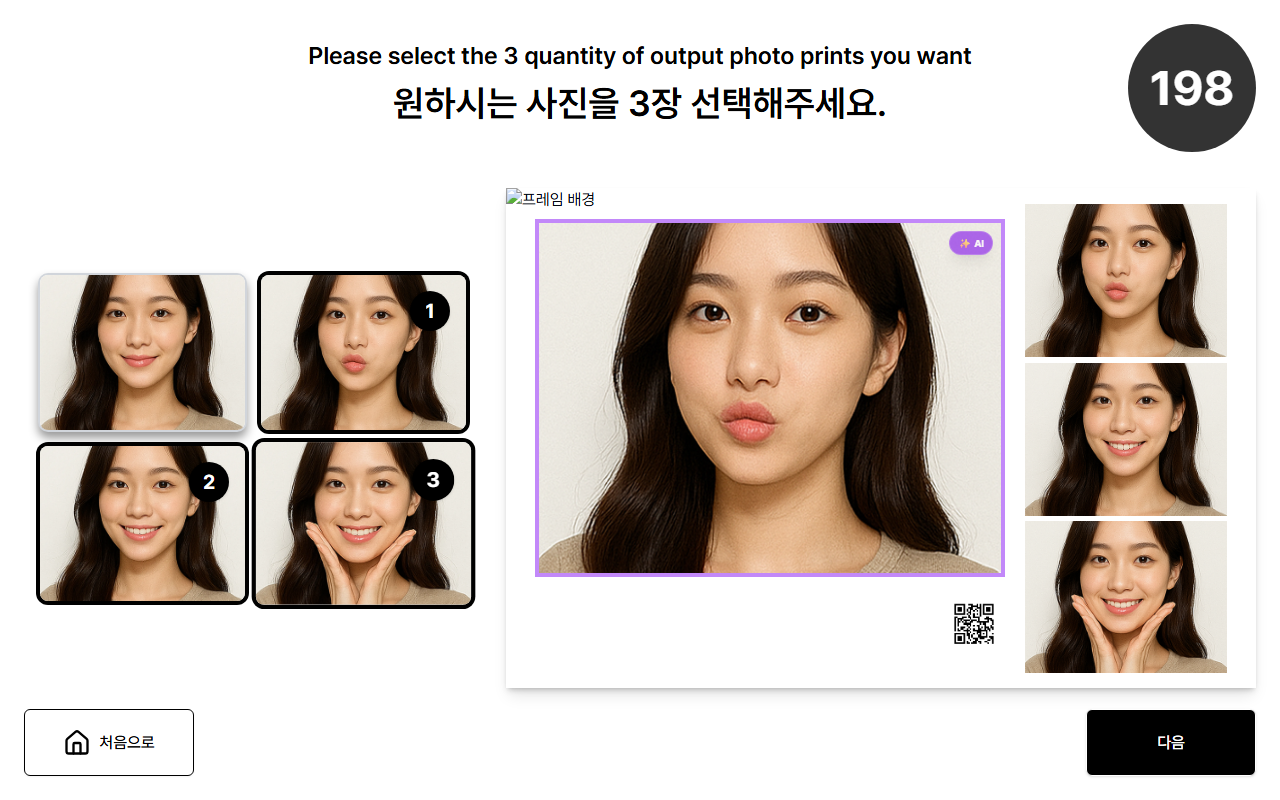
화면 구성 요소
안내 문구 (상단)
화면 상단에 선택해야 할 사진 매수가 안내됩니다. 예를 들어 "원하시는 사진을 3장 선택해주세요."와 같이 표시됩니다. AI 캐릭터 또는 AI 배경 변환이 활성화된 경우, AI가 1장을 생성하므로 사용자가 직접 선택하는 매수는 1장 줄어듭니다.
사진 선택 그리드 (좌측)
촬영된 모든 사진이 격자 형태로 표시됩니다. 각 사진을 터치하여 선택하거나 선택을 해제할 수 있습니다. 선택된 사진에는 순서 번호가 표시되어 몇 번째로 선택했는지 확인할 수 있습니다. 이미 최대 매수를 선택한 상태에서 새로운 사진을 터치하면, 가장 먼저 선택했던 사진이 자동으로 해제되고 새 사진이 추가됩니다.
프레임 미리보기 (우측)
선택한 사진이 실제 프레임에 배치된 모습을 실시간으로 미리 볼 수 있습니다. AI 변환 모드가 활성화된 경우, 첫 번째로 선택한 사진이 AI 변환 대상으로 강조 표시됩니다. QR 코드 영역과 날짜 등 최종 인쇄물과 유사한 레이아웃을 확인할 수 있습니다.
타이머 (우측 상단)
남은 시간이 초 단위로 표시됩니다. 제한 시간 내에 사진을 선택하지 않으면 자동으로 홈 화면으로 돌아갑니다.
처음으로 버튼 (좌측 하단)
홈 화면으로 돌아가는 버튼입니다. 현재 촬영 세션을 종료하고 처음부터 다시 시작할 수 있습니다.
다음 버튼 (우측 하단)
필요한 매수만큼 사진을 선택하면 화면 우측 하단에 다음 버튼이 나타납니다. 이 버튼을 터치하면 다음 단계로 진행합니다.
사용 방법
- 사진 확인: 촬영된 사진들을 좌측 그리드에서 확인합니다.
- 사진 선택: 프레임에 넣고 싶은 사진을 필요한 매수만큼 터치하여 선택합니다.
- 미리보기 확인: 우측의 프레임 미리보기에서 선택한 사진의 배치를 확인합니다.
- 선택 변경 (선택 사항): 다른 사진으로 변경하고 싶다면 새로운 사진을 터치합니다. 가장 먼저 선택한 사진이 자동으로 교체됩니다.
- 다음 단계로 이동: 선택이 완료되면 우측 하단의 다음 버튼을 터치합니다.
주의사항
- 촬영된 사진이 없는 경우 자동으로 홈 화면으로 이동합니다.
- AI 변환 모드에서는 첫 번째로 선택한 사진이 AI 변환 대상이 됩니다. 가장 마음에 드는 사진을 첫 번째로 선택해 주세요.
- 필요한 매수를 모두 선택해야 다음 버튼이 나타납니다. 부족하거나 초과할 수 없습니다.