

홈 화면
키오스크 시작 화면 사용법
키오스크의 첫 번째 화면으로, 촬영을 시작하거나 언어를 변경하고 관리자 모드에 진입할 수 있습니다.
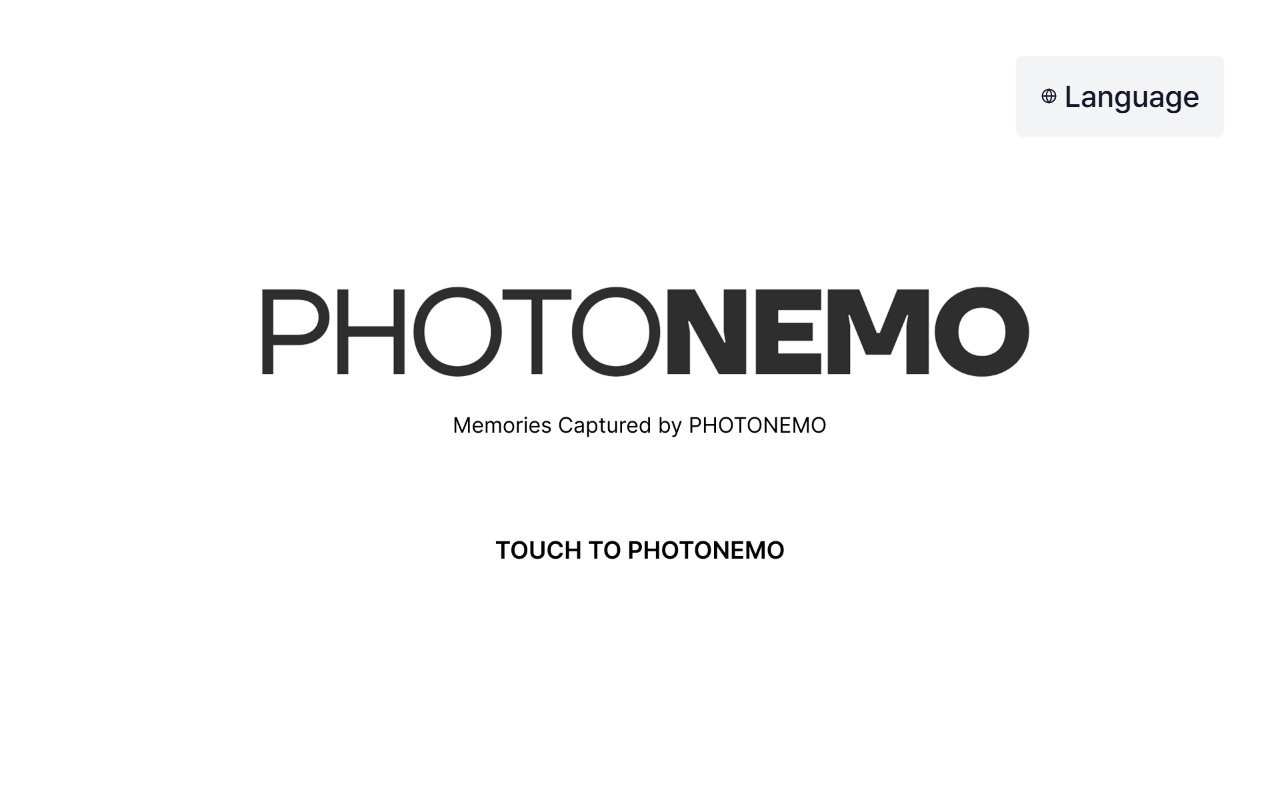
화면 구성 요소
시작 영역 (전체 화면)
화면 전체가 하나의 시작 버튼 역할을 합니다. 화면의 아무 곳이나 터치하면 촬영 플로우가 시작됩니다.
언어 선택 버튼 (우측 상단)
화면 우측 상단에 언어 버튼이 표시됩니다. 이 버튼을 누르면 사용 가능한 언어 목록이 드롭다운으로 나타나며, 원하는 언어를 선택하여 키오스크 전체 인터페이스의 표시 언어를 변경할 수 있습니다. 각 언어는 국기 아이콘과 함께 표시되어 쉽게 구분할 수 있습니다.
관리자 버튼 (좌측 상단)
화면 좌측 상단 영역을 터치하면 관리자 로그인 버튼이 약 3초간 나타납니다. 이 버튼은 평소에는 보이지 않으며, 일반 사용자가 실수로 누르는 것을 방지하기 위해 숨겨져 있습니다. 관리자 버튼을 누르면 로그인 입력창이 표시되며, 인증에 성공하면 관리자 설정 화면으로 이동합니다.
사용 방법
- 촬영 시작: 화면의 아무 곳이나 터치합니다. 키오스크 설정에 따라 다음 화면으로 자동 이동합니다.
- 언어 변경 (선택 사항): 촬영을 시작하기 전에 우측 상단의 언어 버튼을 눌러 원하는 언어를 선택합니다.
- 관리자 모드 진입 (운영자 전용): 좌측 상단 영역을 터치하여 관리자 버튼을 활성화한 후, 나타난 버튼을 눌러 로그인합니다.
터치 후 이동 경로
화면을 터치하면 키오스크 설정 상태에 따라 아래 조건을 위에서부터 순서대로 확인하여, 처음 해당하는 화면으로 이동합니다.
| 우선순위 | 설정 조건 | 이동 화면 |
|---|---|---|
| 1 | 쿠폰 모드가 활성화된 경우 | 쿠폰 입력 화면 |
| 2 | 프레임이 2개 이상 등록된 경우 | 프레임 선택 화면 |
| 3 | QR 전용 모드인 경우 | 촬영 준비 화면 |
| 4 | 인쇄 매수 조절이 가능한 경우 | 촬영 매수 선택 화면 |
| 5 | 위 조건에 해당하지 않는 경우 | 촬영 준비 화면 |
주의사항
- 홈 화면에 돌아오면 이전 촬영 세션의 데이터가 자동으로 초기화됩니다. 이전에 촬영한 사진이나 선택 내용은 유지되지 않습니다.
- 관리자 버튼은 좌측 상단을 터치한 뒤 3초 이내에 눌러야 합니다. 시간이 지나면 버튼이 다시 숨겨집니다.
- 언어 변경은 촬영을 시작하기 전에 하는 것을 권장합니다. 촬영 중에도 변경은 가능하지만, 화면 전환 시 혼동이 생길 수 있습니다.