

인쇄
사진 인쇄 화면
선택한 사진이 프레임에 합성되어 인쇄되는 화면입니다. 인쇄가 진행되는 동안 최종 결과물의 미리보기와 촬영 영상을 확인할 수 있습니다.
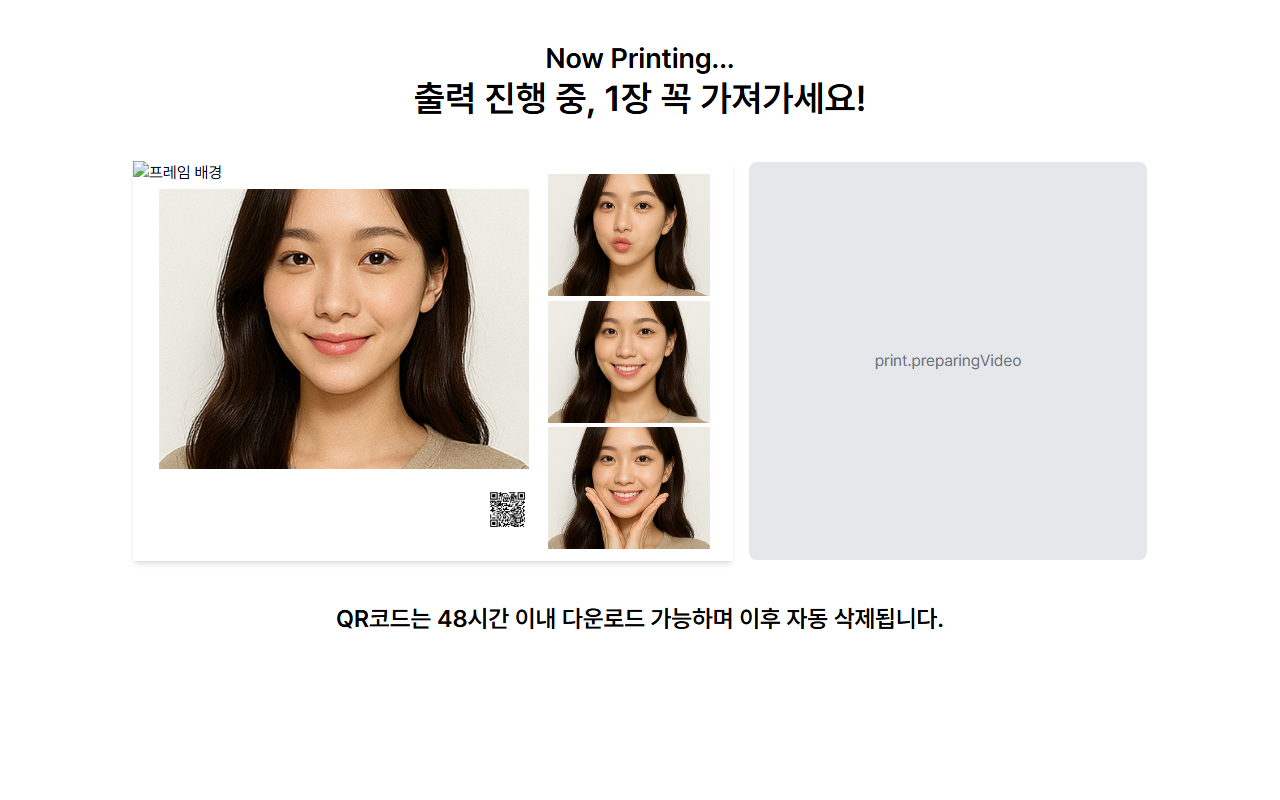
화면 구성 요소
인쇄 상태 안내 (상단)
화면 상단에 "Now Printing..."과 함께 "출력 진행 중, N장 꼭 가져가세요!"라는 안내 문구가 표시됩니다. 인쇄 매수는 프레임 유형과 설정에 따라 달라집니다.
프레임 미리보기 (중앙)
선택한 사진들이 프레임에 배치된 최종 인쇄물의 모습을 확인할 수 있습니다. 프레임 스킨, QR 코드, 날짜, AI 편지 문구(활성화된 경우) 등이 모두 반영된 완성된 형태로 표시됩니다. 이 미리보기 이미지가 실제 프린터로 전송되어 인쇄됩니다.
QR 코드 위치: QR 동의가 활성화된 경우, QR 코드는 인화지 우측 하단에 함께 인쇄되어 출력됩니다. 키오스크 화면 하단이 아니라 출력된 사진(인화지) 자체에 인쇄되며, 고객은 출력물을 받은 뒤 그 QR을 스마트폰 카메라로 스캔하여 사진과 영상을 다운로드합니다. (인쇄 없이 QR만 제공하는 QR 전용 모드는 QR 코드 화면을 참고하세요.)
촬영 영상 미리보기 (중앙)
QR 동의가 활성화되어 있고 촬영 중 녹화된 영상이 있는 경우, 프레임 미리보기 옆에 촬영 영상이 자동 재생됩니다. 영상이 아직 준비되지 않은 경우 "영상 준비 중"이라는 안내 문구가 표시됩니다.
QR 안내 메시지 (하단)
QR 동의가 활성화된 경우 "QR코드는 48시간 이내 다운로드 가능하며 이후 자동 삭제됩니다."라는 안내 메시지가 표시됩니다.
사용 방법
- 인쇄 확인: 화면에 진입하면 인쇄가 자동으로 시작됩니다. 별도의 조작 없이 기다리시면 됩니다.
- 결과물 확인: 화면에 표시된 프레임 미리보기를 통해 최종 인쇄 결과를 확인합니다.
- 영상 감상 (선택 사항): 촬영 영상이 있는 경우 자동 재생되는 영상을 감상합니다.
- 인쇄물 수령: 프린터에서 출력된 사진을 가져갑니다.
- 자동 이동: 인쇄 완료 후 약 30초가 지나면 자동으로 홈 화면으로 돌아갑니다.
주의사항
- 인쇄 화면에는 별도의 조작 버튼이 없습니다. 인쇄는 자동으로 진행되며, 일정 시간 후 자동으로 홈 화면으로 돌아갑니다.
- 인쇄 매수는 관리자 설정과 프레임 유형에 따라 결정됩니다.
- QR 코드는 인화지 우측 하단에 인쇄됩니다. 출력된 사진의 QR을 스마트폰 카메라로 스캔하여 사진·영상 다운로드 페이지에 접속합니다.
- QR 코드를 통해 사진을 다운로드하려면 48시간 이내에 접속해야 합니다. 이후에는 자동으로 삭제됩니다.
- 인쇄 중에는 키오스크를 끄거나 다른 조작을 하지 마세요. 인쇄가 완료될 때까지 잠시 기다려 주세요.