

AI 캐릭터
AI 캐릭터 변환 기능
선택한 사진을 AI가 캐릭터 스타일로 변환하는 화면입니다. 변환이 완료되면 결과물 중 하나를 선택하여 프레임에 넣을 수 있습니다.
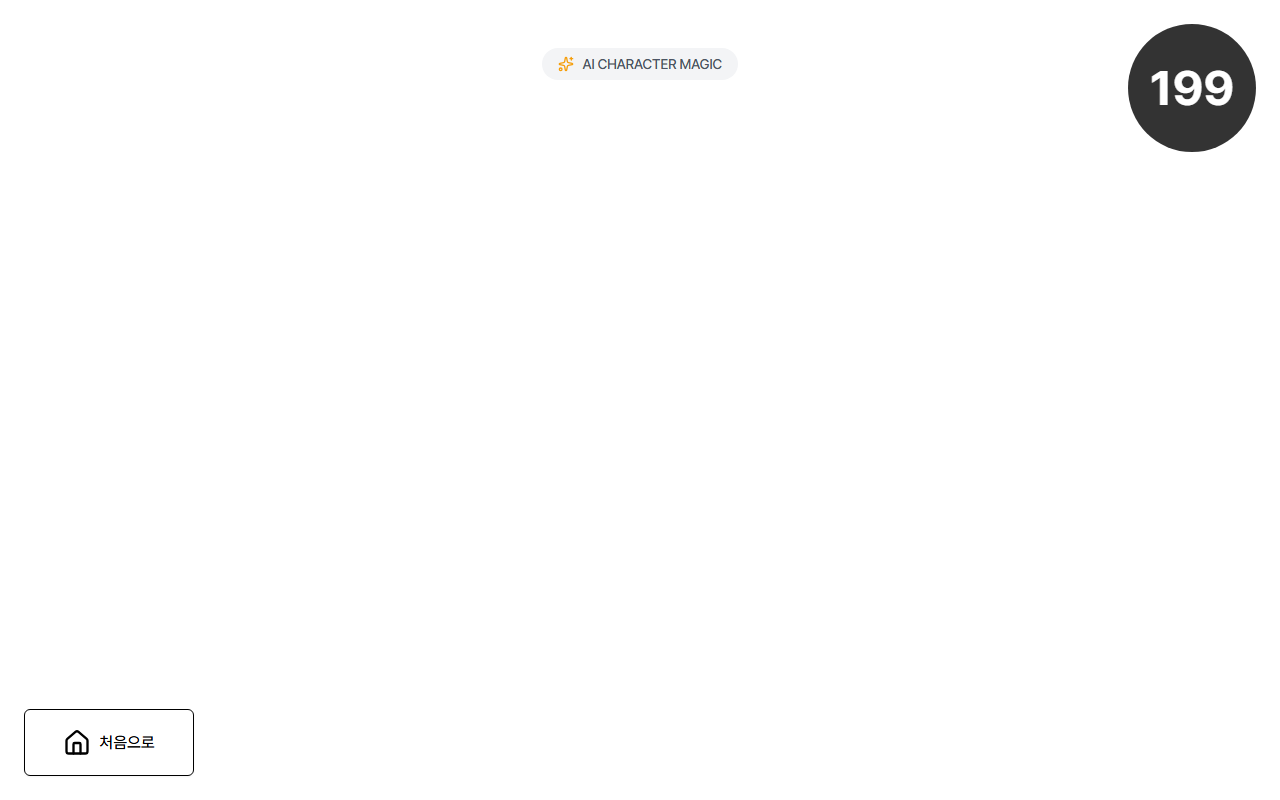
화면 구성 요소
AI CHARACTER MAGIC 배지 (상단)
화면 상단 중앙에 "AI CHARACTER MAGIC" 배지가 표시되어 현재 AI 캐릭터 변환 기능을 사용 중임을 알려줍니다.
상태 안내 문구 (상단)
변환 진행 상태에 따라 안내 문구가 달라집니다.
- 변환 중: AI가 사진을 분석하고 있다는 안내와 함께 잠시 기다려 달라는 메시지가 표시됩니다.
- 변환 완료: 변환이 완료되었다는 안내와 함께 마음에 드는 결과를 선택해 달라는 메시지가 표시됩니다.
변환 진행률 표시 (중앙 — 변환 중)
변환이 진행되는 동안 회전하는 로딩 아이콘과 함께 진행률이 퍼센트(%)로 표시됩니다. 진행률 바를 통해 변환이 얼마나 진행되었는지 시각적으로 확인할 수 있습니다.
변환 결과 선택 (중앙 — 변환 완료)
변환이 완료되면 AI가 생성한 캐릭터 스타일 이미지가 표시됩니다. 결과가 여러 개일 경우 각 이미지를 터치하여 원하는 것을 선택할 수 있습니다. 선택된 이미지에는 우측 상단에 체크 표시가 나타나고 테두리가 강조됩니다. 첫 번째 결과가 자동으로 선택되어 있습니다.
결과가 1개만 생성된 경우, 선택 UI 없이 프레임 합성 프리뷰가 중앙에 1.5초간 표시된 후 자동으로 다음 단계로 이동합니다.
오류 화면 (변환 실패 시)
변환 중 오류가 발생하면 오류 메시지와 함께 다시 시도하기 버튼이 표시됩니다. 최대 3회까지 자동 재시도가 이루어지며, 재시도 중에는 알림이 표시됩니다.
타이머 (우측 상단)
남은 시간이 초 단위로 표시됩니다.
처음으로 버튼 (좌측 하단)
홈 화면으로 돌아가는 버튼입니다.
다음 버튼 (우측 하단)
변환이 성공적으로 완료된 후에만 나타납니다. 선택한 캐릭터 이미지를 확정하고 다음 단계로 이동합니다.
사용 방법
- 변환 대기: 화면에 진입하면 AI 변환이 자동으로 시작됩니다. 진행률 표시를 보며 잠시 기다립니다.
- 결과 확인: 변환이 완료되면 생성된 캐릭터 스타일 이미지를 확인합니다.
- 결과 선택: 여러 결과 중 마음에 드는 이미지를 터치하여 선택합니다.
- 다음 단계로 이동: 다음 버튼을 터치하여 진행합니다.
주의사항
- AI 캐릭터 변환 기능은 관리자 설정에서 활성화된 경우에만 나타납니다.
- 변환에는 수 초에서 수십 초가 소요될 수 있습니다. 진행률 바를 확인하며 기다려 주세요.
- AI 배경 변환이 함께 활성화된 경우, 캐릭터 변환 완료 후 배경 제거(rmbg)까지 하나의 로딩으로 통합 표시됩니다. 따라서 로딩 시간이 다소 길어질 수 있습니다.
- 오류가 발생하면 자동으로 최대 3회까지 재시도합니다. 계속 실패할 경우 다시 시도하기 버튼을 눌러 수동으로 재시도할 수 있습니다.
- AI 배경 변환이 함께 활성화된 경우, 이 단계에서 선택한 캐릭터 이미지가 다음 배경 변환의 입력 이미지로 사용됩니다.