

프레임 관리
프레임 등록 및 관리
인쇄 프레임의 레이아웃과 디자인을 설정하고, 키오스크에서 사용할 프레임 목록을 관리하는 화면입니다.
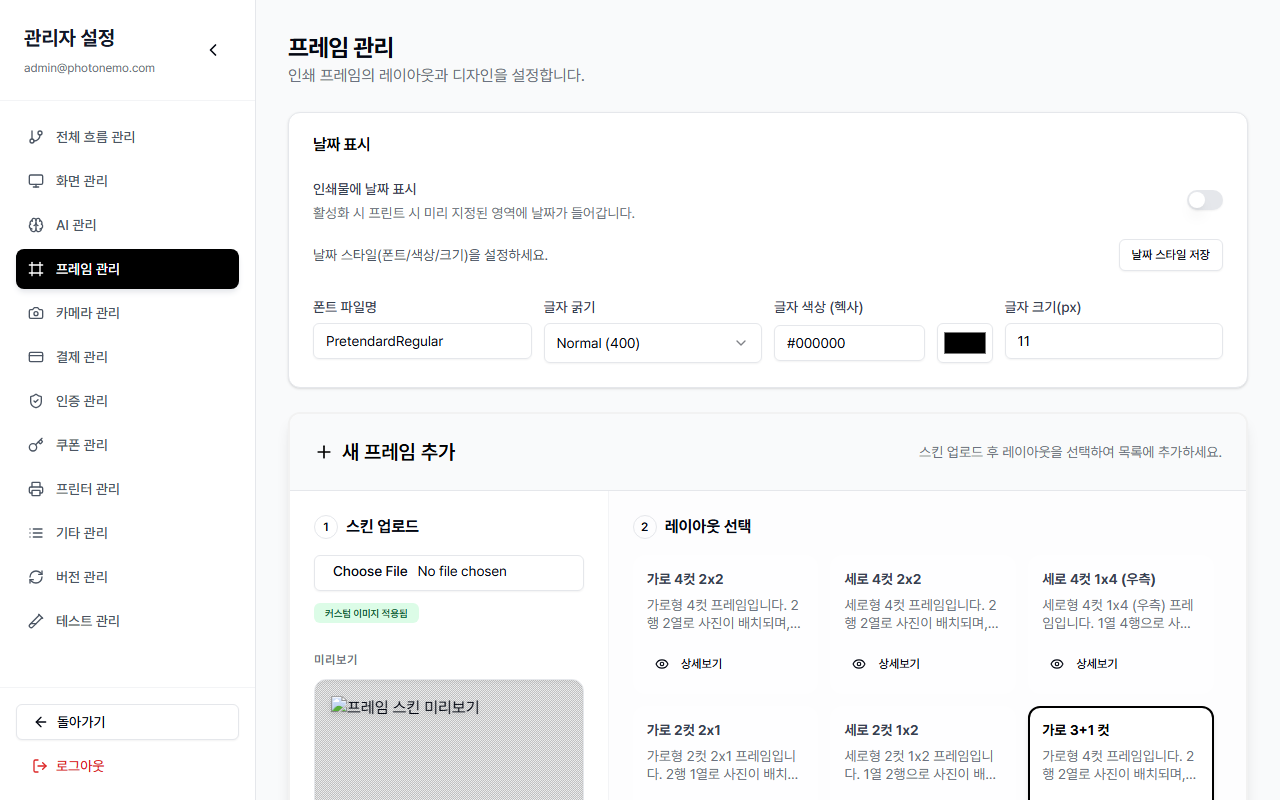
화면 구성 요소
날짜 표시
인쇄물에 촬영 날짜를 표시할지 여부를 설정하는 영역입니다.
- 인쇄물에 날짜 표시 토글: 활성화하면 프린트 시 프레임의 미리 지정된 영역에 날짜가 들어갑니다.
- 날짜 스타일 설정: 토글 활성화 시 아래에 스타일 옵션이 나타납니다.
- 폰트 파일명: 날짜에 사용할 폰트 이름 (예: PretendardRegular)
- 글자 굵기: Normal(400)부터 Bold(700)까지 드롭다운으로 선택
- 글자 색상 (헥사): 색상 코드를 직접 입력 (예: #000000). 옆에 색상 미리보기가 표시됩니다.
- 글자 크기(px): 날짜 텍스트의 크기를 숫자로 입력
- 날짜 스타일 저장 버튼: 변경한 스타일 설정을 저장합니다.
새 프레임 추가
새로운 프레임을 만들어 목록에 추가하는 영역입니다. 두 단계로 구성됩니다.
1단계: 스킨 업로드
프레임의 외곽 디자인 이미지(스킨)를 업로드합니다. Choose File 버튼으로 이미지 파일을 선택하면 아래 미리보기 영역에 결과가 표시됩니다. 스킨을 업로드하지 않으면 선택한 레이아웃의 기본 스킨이 사용됩니다. 커스텀 이미지 적용됨 표시가 나타나면 사용자가 업로드한 이미지가 적용된 상태입니다.
2단계: 레이아웃 선택
사진이 배치되는 레이아웃을 선택합니다. 다양한 레이아웃 옵션이 카드 형태로 제공됩니다.
- 가로 4컷 2x2: 가로형 4컷 프레임, 2행 2열 배치
- 세로 4컷 2x2: 세로형 4컷 프레임, 2행 2열 배치
- 세로 4컷 1x4 (우측): 세로형 4컷 프레임, 1열 4행 배치
- 가로 2컷 2x1: 가로형 2컷 프레임, 2행 1열 배치
- 세로 2컷 1x2: 세로형 2컷 프레임, 1열 2행 배치
- 가로 3+1 컷: 가로형 4컷 프레임, 2행 2열에 사진 배치
각 레이아웃 카드에는 간략한 설명과 상세보기 버튼이 있습니다. 상세보기를 누르면 해당 레이아웃의 결과물 미리보기를 확인할 수 있습니다.
레이아웃을 선택하고 스킨을 업로드한 뒤, 목록에 추가 버튼을 눌러 프레임을 등록합니다.
활성화된 프레임 목록
현재 등록된 프레임들의 목록입니다. 각 프레임에 대해 삭제가 가능하며, 모두 삭제 버튼으로 전체 목록을 비울 수 있습니다. 배열 형식 추가 버튼을 사용하면 여러 프레임을 한 번에 일괄 등록할 수도 있습니다.
사용 방법
- 날짜 표시 설정: 인쇄물에 날짜를 넣으려면 날짜 표시 토글을 켜고, 원하는 폰트/색상/크기를 설정한 뒤 날짜 스타일 저장 버튼을 클릭합니다.
- 스킨 업로드: 새 프레임 추가 영역에서
Choose File로 프레임 스킨 이미지를 업로드합니다. 기본 스킨을 사용하려면 이 단계를 건너뛰어도 됩니다. - 레이아웃 선택: 원하는 레이아웃 카드를 클릭하여 선택합니다. 선택된 레이아웃은 강조 표시됩니다.
- 프레임 추가: 레이아웃 선택 후 추가 버튼을 눌러 프레임 목록에 등록합니다.
- 프레임 삭제: 불필요한 프레임은 목록에서 개별 삭제하거나, 모두 삭제를 사용합니다.
주의사항
- 프레임이 2개 이상 등록되어 있으면 키오스크에서 사용자에게 프레임 선택 화면이 표시됩니다. 프레임이 1개만 있으면 자동으로 해당 프레임이 적용됩니다.
- 스킨 이미지는 선택한 레이아웃에 맞는 크기와 비율로 준비하는 것이 좋습니다.
- 날짜 스타일을 변경한 후에는 반드시 날짜 스타일 저장 버튼을 눌러야 변경 사항이 적용됩니다.
- 배열 형식 추가 기능은 여러 프레임을 한꺼번에 등록해야 할 때 유용하며, JSON 배열 형식으로 입력합니다.