

쿠폰 입력
쿠폰 코드 입력 방법
쿠폰 모드가 활성화된 경우 표시되는 화면으로, 쿠폰이나 영수증에 인쇄된 6자리 숫자 코드를 입력하여 촬영을 시작합니다.
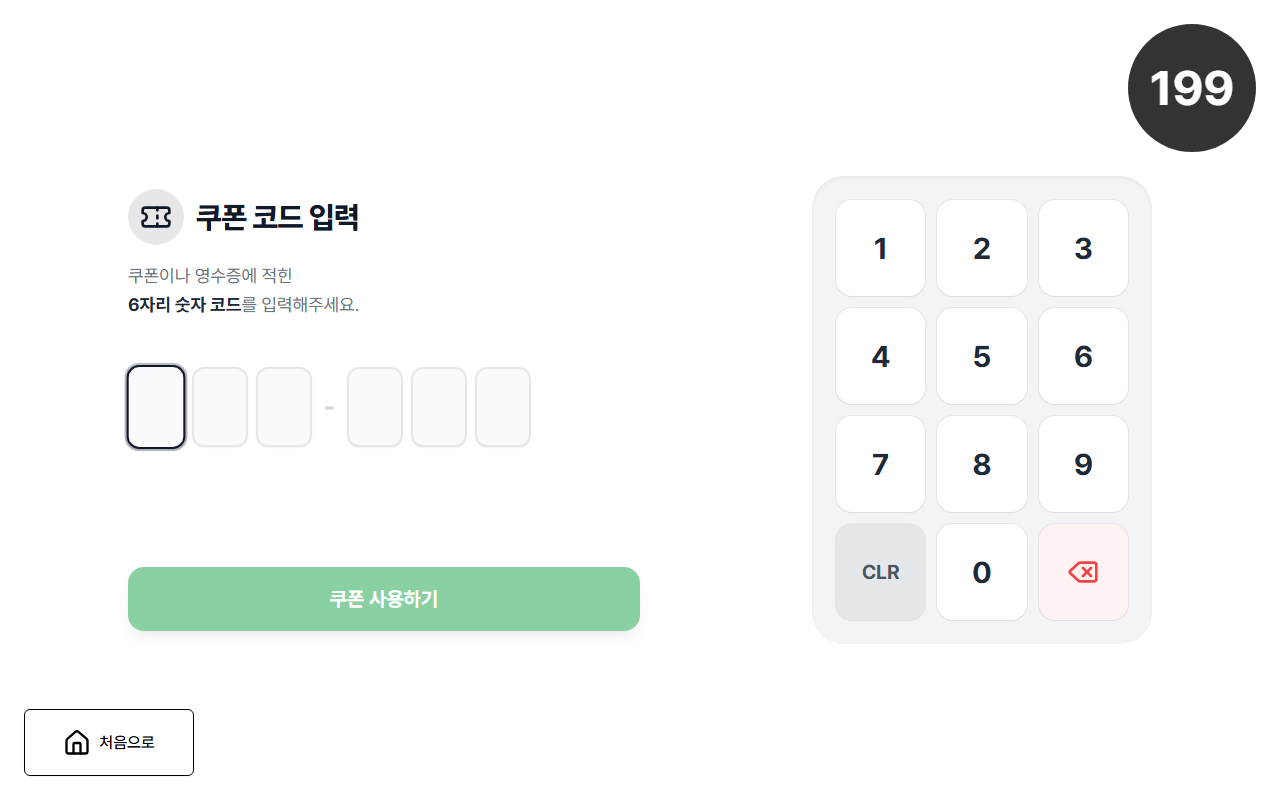
화면 구성 요소
안내 문구 (좌측 상단)
티켓 아이콘과 함께 쿠폰 코드 입력 제목이 표시됩니다. 그 아래에 "쿠폰이나 영수증에 적힌 6자리 숫자 코드를 입력해주세요."라는 안내 문구가 나타납니다.
코드 입력 표시란 (좌측 중앙)
6개의 빈 칸이 3자리-3자리 형태로 하이픈(-)을 사이에 두고 표시됩니다. 숫자를 입력하면 현재 입력 위치의 칸이 강조 표시되며, 입력된 숫자가 순서대로 채워집니다.
상태 메시지 (코드 입력란 아래)
쿠폰 검증 결과에 따라 성공 또는 오류 메시지가 표시됩니다.
- 코드가 6자리 미만일 때 사용하기를 누르면: "쿠폰 코드를 6자리 모두 입력해주세요."
- 유효하지 않은 쿠폰일 때: "유효하지 않거나 만료된 쿠폰입니다."
- 검증 성공 시: "쿠폰이 확인되었습니다! 이동 중..."
쿠폰 사용하기 버튼 (좌측 하단)
초록색 쿠폰 사용하기 버튼입니다. 6자리 코드를 모두 입력해야 활성화되며, 버튼을 누르면 서버에 쿠폰 유효성을 확인합니다. 검증 중에는 "확인 중..."으로 표시가 바뀝니다.
숫자 키패드 (우측)
화면 우측에 0~9 숫자 버튼, CLR(전체 지우기) 버튼, 그리고 삭제(한 글자 지우기) 버튼이 배치된 키패드가 표시됩니다.
페이지 타이머 (우측 상단)
남은 시간을 보여주는 원형 타이머입니다. 시간이 만료되면 자동으로 홈 화면으로 돌아갑니다.
처음으로 버튼 (좌측 하단)
집 모양 아이콘과 함께 처음으로 버튼이 표시됩니다. 이 버튼을 누르면 홈 화면으로 돌아갑니다.
사용 방법
- 코드 입력: 우측 숫자 키패드를 사용하여 쿠폰에 적힌 6자리 숫자를 입력합니다. 좌측의 코드 표시란에 입력한 숫자가 차례대로 나타납니다.
- 입력 수정: 잘못 입력한 경우 삭제 버튼(빨간색)을 눌러 마지막 숫자를 지우거나, CLR 버튼을 눌러 전체를 지울 수 있습니다.
- 쿠폰 확인: 6자리를 모두 입력한 후 쿠폰 사용하기 버튼을 누릅니다.
- 다음 화면 이동: 쿠폰이 유효하면 성공 메시지가 잠시 표시된 후 자동으로 다음 단계로 이동합니다.
주의사항
- 쿠폰 코드는 숫자 6자리만 입력할 수 있습니다. 영문이나 특수문자는 입력되지 않습니다.
- 이미 사용된 쿠폰이나 만료된 쿠폰은 사용할 수 없습니다.
- 쿠폰에 따라 촬영 가능한 최대 매수가 달라질 수 있습니다. 쿠폰에 지정된 매수가 이후 촬영 매수 선택 화면에 반영됩니다.
- 서버와의 통신이 필요하므로 네트워크 연결 상태를 확인해 주세요.
- 쿠폰 발급은 이 화면에서 할 수 없습니다. 쿠폰의 발급 및 관리는 관리자 설정의 쿠폰 관리 화면에서 진행해 주세요.