

AI 편지
AI 편지 생성 기능
AI가 사용자의 간단한 인터뷰 답변을 바탕으로 프레임에 넣을 감성 문장을 자동으로 생성해주는 화면입니다. 총 4단계로 구성되어 있습니다.
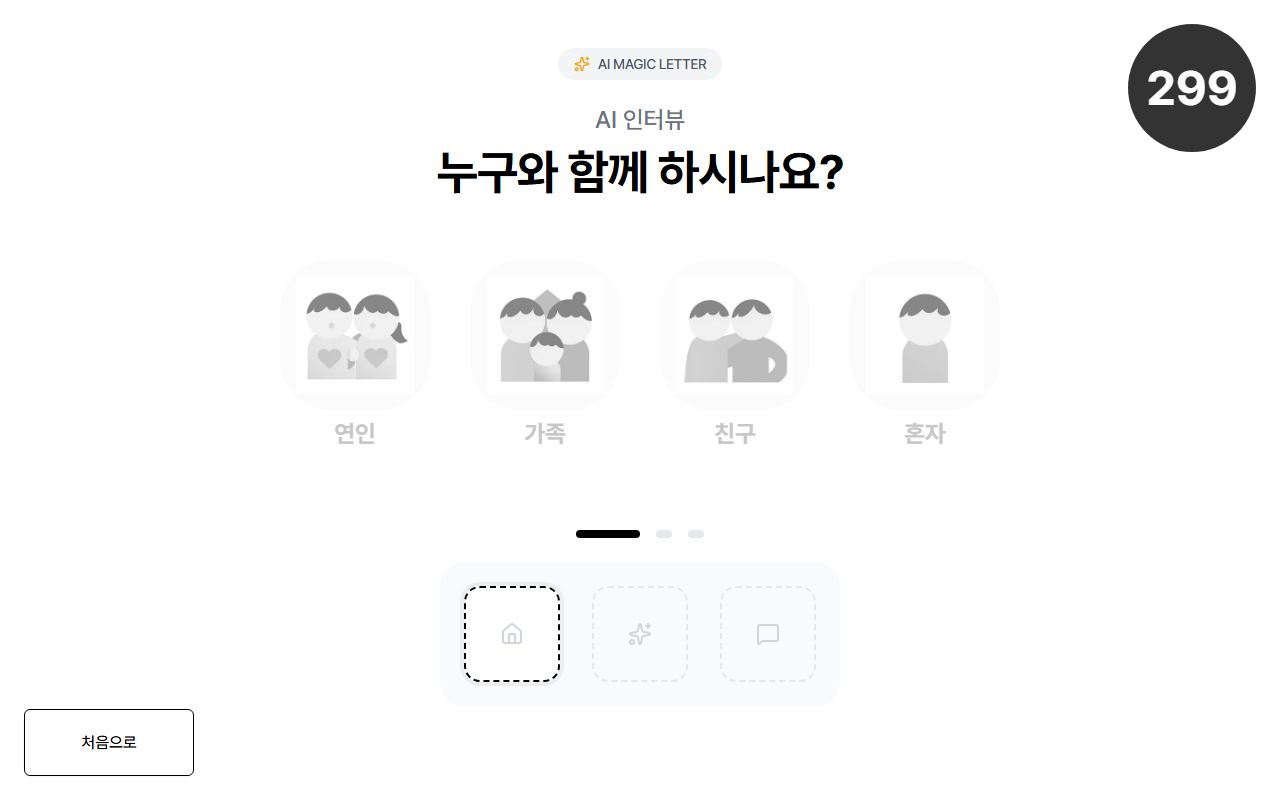
화면 구성 요소
AI MAGIC LETTER 배지 (상단)
화면 상단 중앙에 "AI MAGIC LETTER" 배지가 표시되어 현재 AI 편지 기능을 사용 중임을 알려줍니다.
질문 영역 (중앙)
각 단계마다 하나의 질문이 표시되며, 질문에 맞는 선택지가 아이콘 카드 형태로 나열됩니다. 카드를 터치하면 선택 상태가 되며, 선택된 카드는 밝게 강조됩니다.
- 1단계 — 누구와 함께 하시나요?: 연인, 가족, 친구, 혼자 등 함께하는 사람을 선택합니다.
- 2단계 — 어떤 기분이세요?: 현재 기분이나 느낌을 선택합니다.
- 3단계 — 무엇을 전하고 싶으세요?: 전달하고 싶은 메시지의 성격을 선택합니다.
진행 표시기 (중앙 하단)
세 개의 점으로 현재 몇 단계에 있는지 표시됩니다. 현재 단계는 길게 강조되고, 나머지 단계는 작은 점으로 표시됩니다. 그 아래에는 각 단계에서 선택한 항목이 아이콘으로 모여 표시되어, 지금까지의 선택 내역을 한눈에 확인할 수 있습니다.
문장 선택 영역 (4단계)
3단계까지 완료하면 AI가 답변을 분석하여 여러 개의 감성 문장을 생성합니다. 생성 중에는 로딩 화면이 표시되며, 완료되면 문장들이 카드 형태로 나열됩니다. 마음에 드는 문장 하나를 터치하여 선택합니다.
타이머 (우측 상단)
남은 시간이 초 단위로 표시됩니다.
처음으로 / 이전 버튼 (좌측 하단)
1단계에서는 처음으로 버튼이 표시되어 홈 화면으로 돌아갈 수 있습니다. 2단계 이후에는 이전 버튼으로 바뀌어 이전 단계로 돌아갈 수 있습니다.
다음 버튼 (우측 하단)
선택지를 하나 고르면 다음 버튼이 나타납니다. 4단계에서 문장을 선택한 후 다음 버튼을 누르면 선택한 문장이 프레임에 적용되고 다음 화면으로 이동합니다.
사용 방법
- 1단계 — 동행 선택: 함께 촬영하는 사람의 유형을 터치하여 선택한 후 다음을 터치합니다.
- 2단계 — 기분 선택: 현재 기분을 선택한 후 다음을 터치합니다.
- 3단계 — 메시지 선택: 전달하고 싶은 메시지 성격을 선택한 후 다음을 터치합니다.
- 문장 생성 대기: AI가 문장을 생성하는 동안 잠시 기다립니다.
- 4단계 — 문장 선택: 생성된 문장 중 마음에 드는 것을 하나 터치하여 선택한 후 다음을 터치합니다.
주의사항
- AI 편지 기능은 관리자 설정에서 활성화된 경우에만 나타납니다.
- 문장 생성에는 몇 초가 소요될 수 있습니다. 로딩 화면이 표시되는 동안 잠시 기다려 주세요.
- 문장 생성에 실패한 경우 안내 메시지가 표시됩니다. 이전 단계로 돌아가 다시 시도할 수 있습니다.
- 선택한 문장은 최종 인쇄물의 프레임에 함께 인쇄됩니다.