

프린터 관리
프린터 연결 및 인쇄 설정
사진 인쇄에 사용할 프린터를 선택하고 관리하는 화면입니다.
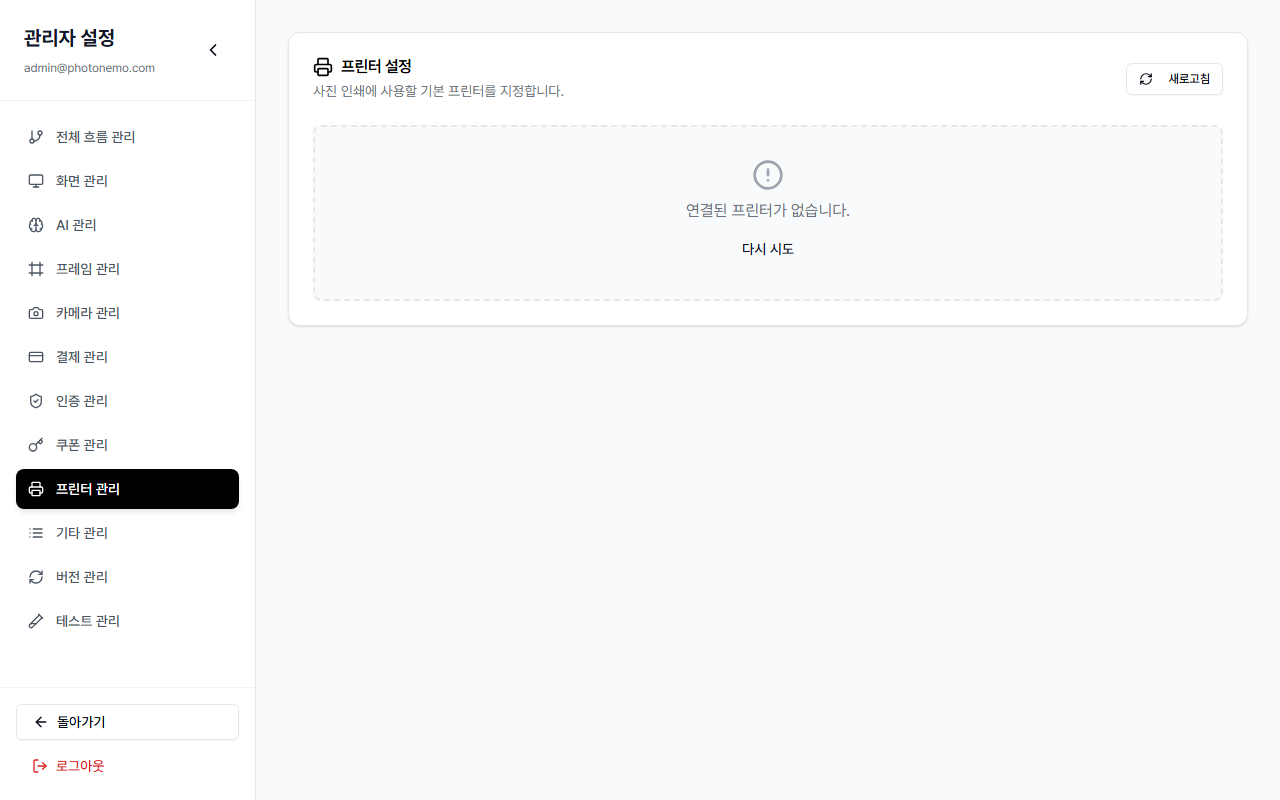
화면 구성 요소
프린터 설정 영역
화면 상단에 "사진 인쇄에 사용할 기본 프린터를 지정합니다."라는 안내 문구가 표시되며, 우측에 새로고침 버튼이 있습니다.
기본 프린터
일반 사진 인쇄에 사용되는 메인 프린터를 선택하는 드롭다운입니다. 시스템에 설치된 프린터 목록이 표시되며, 운영체제에서 기본 프린터로 설정된 장치에는 기본 표시가 함께 나타납니다.
2인치 컷 프린터 (선택사항)
특정 프레임(예: 8컷 2x4)에서만 사용되는 소형 프린터를 별도로 지정할 수 있습니다. 필수 항목이 아니며, 설정하지 않으면 위에서 선택한 기본 프린터를 사용합니다. 선택 안함 (기본 프린터 사용) 옵션을 선택하면 별도 프린터 없이 기본 프린터로 출력합니다.
프린터 미연결 상태
키오스크에 연결된 프린터가 없으면 "연결된 프린터가 없습니다."라는 안내 메시지와 함께 다시 시도 링크가 표시됩니다.
새로고침 버튼
우측 상단의 새로고침 버튼을 클릭하면 프린터 목록을 다시 불러옵니다. 새 프린터를 연결한 후 목록에 나타나지 않을 때 사용합니다.
사용 방법
- 프린터 연결 확인: 사용할 프린터가 키오스크 컴퓨터에 올바르게 연결되고 설치되어 있는지 확인합니다.
- 기본 프린터 선택: 드롭다운에서 메인 인쇄에 사용할 프린터를 선택합니다.
- 2인치 컷 프린터 설정 (선택 사항): 소형 컷 프린터를 별도로 사용한다면 해당 프린터를 선택합니다. 필요하지 않으면 "선택 안함"으로 둡니다.
- 목록 새로고침: 프린터가 목록에 보이지 않으면 새로고침 버튼을 클릭하여 다시 불러옵니다.
주의사항
- 프린터가 목록에 나타나지 않으면, 시스템 설정(Windows 설정 > 프린터 및 스캐너)에서 해당 프린터가 올바르게 설치되었는지 먼저 확인해 주세요.
- 프린터 선택은 변경 즉시 자동 저장됩니다.
- 2인치 컷 프린터는 특정 프레임 레이아웃에서만 동작합니다. 해당 레이아웃을 사용하지 않는다면 설정하지 않아도 됩니다.
- 프린터를 새로 연결하거나 제거한 경우, 반드시 새로고침 버튼을 눌러 목록을 갱신해 주세요.